
Ovládání tabulkového editoru
Označování
 Ovládání tabulkového editoru
Základní ovládání tabulkových editorů mívá jednotný princip. Rozhraní běžně sestává z lišty s tlačítky pro nejrůznější funkce, pole pro vepsání hodnoty buňky (vzorce) a samotné tabulky.
Tlačítková lišta
V tlačítkové liště (případně v menu) obvykle najdeme funkce spojené se souborem jako celkem. Můžeme přejít v historii úprav o krok zpět ( ) či vpřed (
 ), soubor stáhnout (je-li uložený na cloudovém úložišti –
  ) nebo vytisknout (
 ).
).
Další funkce se týkají vkládání částí obsahu nebo jeho úprav: např. vložení odkazu ( ), grafu (
 ) či zapnutí automatického filtru (
 ).
).
Část tlačítkové lišty je věnovaná formátování buněk. Můžeme typicky zvolit font ( ), jeho velikost (
 ), řez (tučný –
  , kurziva –
  ) či přeškrtnutí (
 ). Text v buňkách tabulky můžeme zarovnávat ve vodorovném směru (doleva –
  , na střed –
  , doprava –
  ) i svislém směru (nahoru –
  , doprostřed –
  , dolů –
  ). V rámci formátování lze spojovat více buněk (
 ) či buňkám nastavovat výplň (
 ).
).
Pole pro vepsání vzorce
Toto pole je aktivní, když je v tabulce vybraná konkrétní buňka. Pokud je v této buňce zapsaná konkrétní hodnota, zobrazí se i v poli.

Jiná situace nastává, když je v buňce vzorec či funkce:
- Přímo v tabulce vidíme ve výchozím stavu výsledek výpočtu.
- V poli pro vepsání vzorce vidíme samotný vzorec a můžeme ho rovnou upravovat.
Tabulka a interaktivita s ní spojená
Kromě tabulky samotné se v této části tabulkového editoru nachází i vodorovný oddíl s písmeny sloupců (A…) a svislý oddíl s čísly řádků (1…). Kliknutím na označení sloupce/řádku můžeme označit celý tento sloupec/řádek (např. kliknutí na „nadpis“ C označí celý sloupec C). Lze vybrat i více sloupců či řádků (typicky s držením klávesy Shift či Ctrl).
Kliknutím do levého horního rohu, kde se potkává oddíl popisující sloupce a řádky, můžeme vybrat celou tabulku.
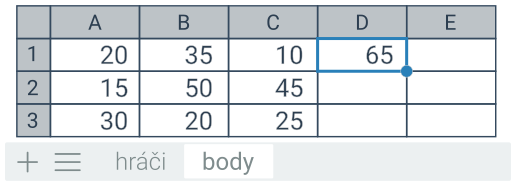
Dále lze pracovat s jednotlivými buňkami: typicky dvojité kliknutí na buňku umožní vpisovat do ní vzorec či hodnotu. Klávesou Enter potvrzujeme úpravu buňky či posouváme výběr o buňku níže. Klávesou Tab se posouváme o buňku doprava.
Táhnutím pravého dolního rohu označené buňky (typicky vyznačeno kroužkem či čtverečkem) můžeme rozšířit obsah buňky dolů či doprava.
Pod samotnou tabulkou bývají i dispozici tlačítka pro přepínání jednotlivých listů tabulky.
Ovládání tabulkového editoru (lehké)







 Nyní se mohou opakovat už vyřešená zadání.