

Základní použití digitálních technologií
| Typický ročník | 5. |
| Interval vhodných ročníků | 4.–6. |
| Učivo | e-mail a online spolupráce, vyhledávání informací, hesla, vstupní a výstupní zařízení, typy souborů, mobilní zařízení, základy digitální bezpečnosti, ergonomie |
| Navazující moduly | |
| Bezprostřední výsledky učení |
|
| Související RVP výsledky učení |
|
Modul uvádí žáky do světa digitálních technologií z uživatelské perspektivy. Zaměřuje se na praktické dovednosti potřebné pro každodenní práci s počítačem a mobilním zařízením – psaní e-mailů, vyhledávání informací, práce se soubory či základní orientaci v hardwaru. Důraz je kladen na bezpečné a efektivní využívání technologií, včetně základních zásad ergonomie a kybernetické bezpečnosti. Modul slouží jako základ pro rozvoj digitálních kompetencí napříč předměty.

Tento blok doporučujeme řešit.

Hardware: základy
Souhrn tématu
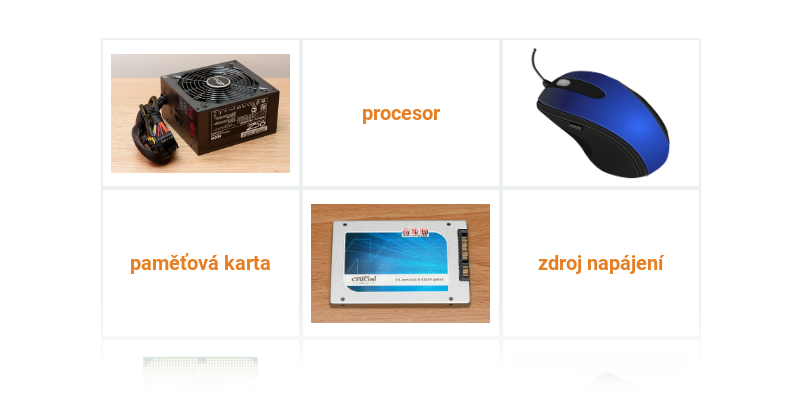
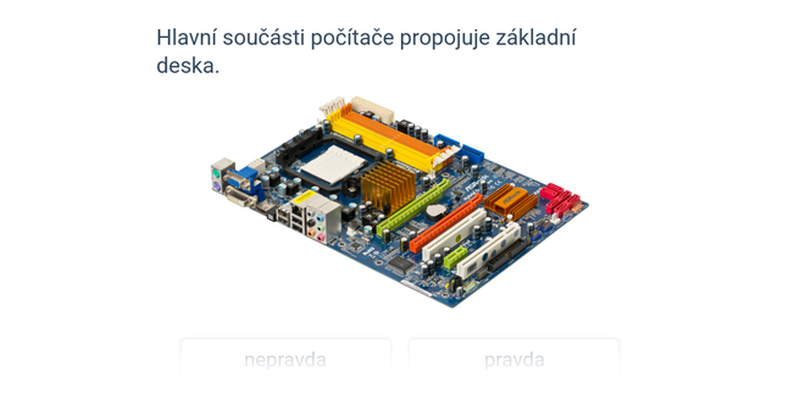
Hardware jsou hmotné (fyzické) součásti počítače. Hardware tvoří součásti stolních počítačů, notebooků, smartphonů aj. K fungování počítače je nutná spolupráce hardwaru a softwaru (např. operačního systému, aplikací).
Procesor
Procesor (CPU = central processing unit) je základní součástí počítače, která provádí výpočty a logické operace. Současné procesory bývají typicky vícejádrové; více fyzických jader může zpracovávat více procesů současně. Výkon (rychlost) procesoru výrazně ovlivňuje jeho taktovací frekvence – počet taktů za sekundu, udává se v GHz (gigahertz, miliarda taktů za sekundu).
Operační paměť
Operační paměť (RAM = random access memory) slouží k dočasnému ukládání dat, s nimiž počítač momentálně pracuje (data operačního systému a aplikací). Po vypnutí počítače se její obsah vymaže. Kapacita operační paměti se běžně udává v gigabajtech (GB, 1 GB = 1000 MB). Běžná kapacita operační paměti v současných zařízeních se pohybuje v řádu jednotek až desítek GB.
Úložiště
Úložiště slouží k dlouhodobému ukládání dat (např. fotografií, videí, dokumentů, operačního systému, aplikací…). Jeho kapacita obvykle bývá v řádu stovek GB až jednotek TB. Kapacita úložiště je typicky větší než kapacita operační paměti.
Tipy k procvičování
Hardware: základy
Pexeso • lehké

Hardware: základy (lehké) • NKU
Typicky zabere: 3 min
Hardware vs. software
Rozhodovačka • střední
Hardware vs. software (střední) • N1Z
Typicky zabere: 3 min
Hardware: základy
Rozhodovačka • lehké
Hardware: základy (lehké) • N1X
Typicky zabere: 5 min
Hardware: základy
Rozhodovačka • střední
Hardware: základy (střední) • NLS
Typicky zabere: 7 min
Hardware: základy
Doplňování textu • střední
Hardware: základy (střední) • NKL
Typicky zabere: 5 min
Vstupní a výstupní zařízení
Souhrn tématu
Vstupní zařízení
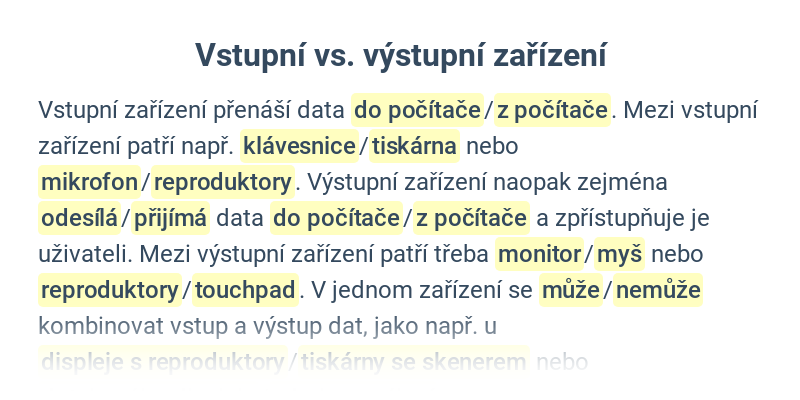
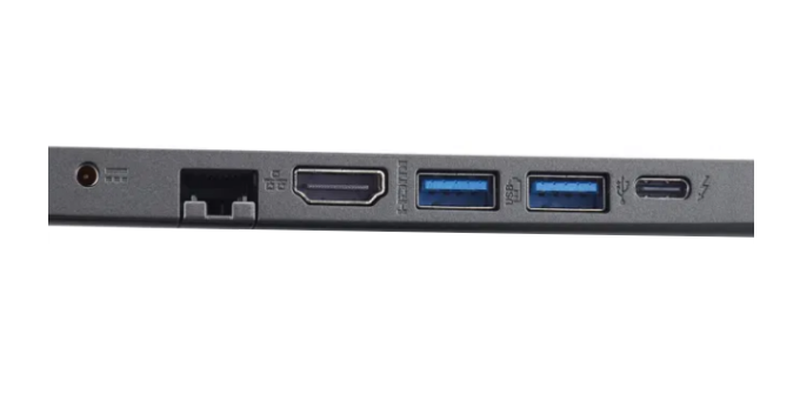
Vstupní zařízení je hardware, pomocí kterého počítač přijímá data (typicky od uživatele či z prostředí). Mezi vstupní zařízení patří např. klávesnice (snímá stisky kláves), myš (snímá pohyb), skener (snímá obraz) či mikrofon (zaznamenává zvuk). Vstup dat do počítače zajišťuje např. i snímání dotyků v rámci dotykového displeje.
Další příklady vstupních zařízení
- joystick
- touchpad
- fotoaparát/kamera
- akcelerometr
- GPS
Výstupní zařízení
Výstupní zařízení je hardware, do kterého počítač zapisuje či zobrazuje data (typicky je zpřístupňuje uživateli). Mezi výstupní zařízení patří např. displej (zobrazuje obraz), tiskárna (zajišťuje výstup grafických dat) nebo reproduktory (zajišťují výstup zvuku).
Další příklady výstupních zařízení
Vstupní a výstupní zařízení
Rozhodovačka • lehké
Vstupní a výstupní zařízení (lehké) • M12
Typicky zabere: 4 min
Typy počítačů
Rozhodovačka • lehké
Typy počítačů (lehké) • M11
Typicky zabere: 4 min
Hardware: mix
Rozhodovačka • lehké
Hardware: mix (lehké) • M1E
Typicky zabere: 4 min
Hardware: mix
Označování • lehké
Hardware: mix (lehké) • NXR
Typicky zabere: 3 min
Mobilní telefony: základy
Souhrn tématu
Telefony původně sloužily pouze k hlasovým hovorům a byly pomocí kabelů zapojeny do telefonní sítě (pevná linka). Zhruba v 90. letech 20. století začaly být šířeji dostupné mobilní (tedy přenosné) telefony. Ty zahrnovaly zpravidla malý displej a ovládaly se větším množstvím fyzických tlačítek. Tlačítkové telefony se dnes využívají omezeně, existují např. typy s velkými tlačítky a jednoduchým rozhraním určené pro seniory.
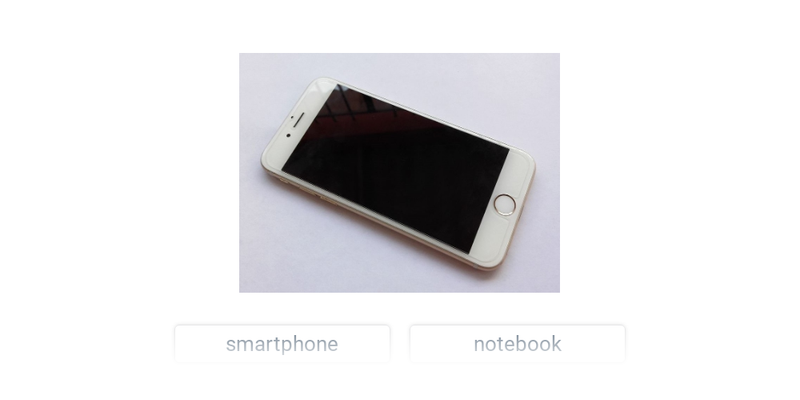
Po uvedení prvního iPhone (2007) a operačního systému Android (2008) se čím dál více začaly vyvíjet a rozšiřovat chytré telefony neboli smartphony. Ty se ovládají hlavně dotykovým displejem, nabízí mnoho různých funkcí a široce využívají internet. Zejména smartphonům se věnuje tato kapitola.
Smartphone jako počítač
Smartphone je vlastně kapesní počítač, obsahuje hardwarové součásti podobně jako např. stolní počítače a notebooky (procesor, operační paměť, základní deska, úložiště aj.). Součásti smartphonů jsou ovšem menší a úspornější (co se týká využití energie). Energii k provozu hardwaru poskytuje akumulátor („baterie“), který lze opakovaně nabíjet. K nabíjení smartphonů a mobilních zařízení v současnosti slouží obvykle univerzální konektor USB-C.
Možnosti smartphonů, mobilní operátoři
K propojení zařízení s infrastrukturou mobilních operátorů slouží SIM karta či elektronická eSIM. Služby mobilních operátorů (volání, posílání SMS, mobilní data) bývají placené, a to sice pravidelnými úhradami (tarif) či dobíjením a vyčerpáváním financí podle potřeby (kredit).
K připojení mobilního telefonu k internetu mohou sloužit mobilní data (využívající např. technologie 5G, 4G/LTE). Pro přístup do místní sítě se používá Wi-Fi.
Ikony v mobilních telefonech
Pexeso • lehké
Ikony v mobilních telefonech (lehké) • NMF
Typicky zabere: 2 min
Mobilní telefony: základy
Rozhodovačka • lehké
Mobilní telefony: základy (lehké) • NOM
Typicky zabere: 5 min
Vyhledávání na internetu
Souhrn tématu
Základní způsob vyhledání informací na internetu představují vyhledávače (např. Google, Seznam, Bing). Několik základních rad k formulování dotazů pro vyhledávače:
- Používejte klíčová slova, která nejlépe vystihují to, co hledáte.
- Pokud hledáte konkrétní frázi nebo slovní spojení, použijte uvozovky. Tím vyhledávači říkáte, že je pro vás důležité přesné slovní spojení.
- Snažte se být přesní. Čím přesnější bude váš dotaz, tím přesnější budou i výsledky, které vyhledávač vrátí.
Vyhledávat můžeme ale třeba i na stránkách e-shopu. Tam většinou hledáme buď podle kategorií nebo jména produktu.
Při vyhledávání často používáme filtry. Ty nám umožňují omezit výsledky např. podle typu výsledku (text, obrázek, video), podle časového období, podle jazyka.
Při vyhledávání na internetu je také důležité rozlišovat mezi organickými výsledky a placenou reklamou. Organické výsledky jsou výsledky, které vyhledávač vrátí na základě klíčových slov a algoritmů. Placená reklama je většinou umístěna výše než organické výsledky a její umístění je založeno na tom, kolik jsou firmy ochotny za reklamu platit.
Vyhledávání na internetu
Rozhodovačka • lehké
Vyhledávání na internetu (lehké) • MOZ
Typicky zabere: 5 min
Vyhledávání na internetu
Rozhodovačka • střední
Vyhledávání na internetu (střední) • MO1
Typicky zabere: 5 min
E-mailová komunikace
Souhrn tématu
E-mail je způsob elektronické komunikace, obvykle prostřednictvím internetu. Přijímat a odesílat e-maily je možné např. přes webové rozhraní, desktopové či mobilní aplikace.
Konkrétní zpráva (e-mail) se posílá na e-mailovou adresu příjemce (či příjemců). E-mailová adresa se skládá z místní části, zavináče (@, anglicky „at“) a domény, respektive doménového jména (např. [email protected]).
Při psaní e-mailu je důležité správně napsat předmět: ten by měl být stručný, jasný a výstižný.
Příklady: volba předmětu e-mailuE-mail (podobně jako dopis) začíná oslovením. Zvláště v oficiálních mailech je vhodné používat oslovení „Vážený pane (…)“ či „Vážená paní (…)“. Oslovujeme v 5. pádě, přidáváme příjmení, nebo funkci. Za oslovení náleží prázdný řádek.
Příklady: správné a chybné osloveníPo oslovení následuje vlastní text zprávy. Ten by měl být spisovný, vhodné je dodržet pravopis a gramatiku. V češtině není namístě vynechávat diakritiku, protože chybějící diakritika snižuje čitelnost textu.
E-mailová komunikace
Rozhodovačka • lehké
E-mailová komunikace (lehké) • MMO
Typicky zabere: 5 min
E-mailová komunikace
Rozhodovačka • střední
E-mailová komunikace (střední) • MMX
Typicky zabere: 6 min
Online spolupráce
Souhrn tématu
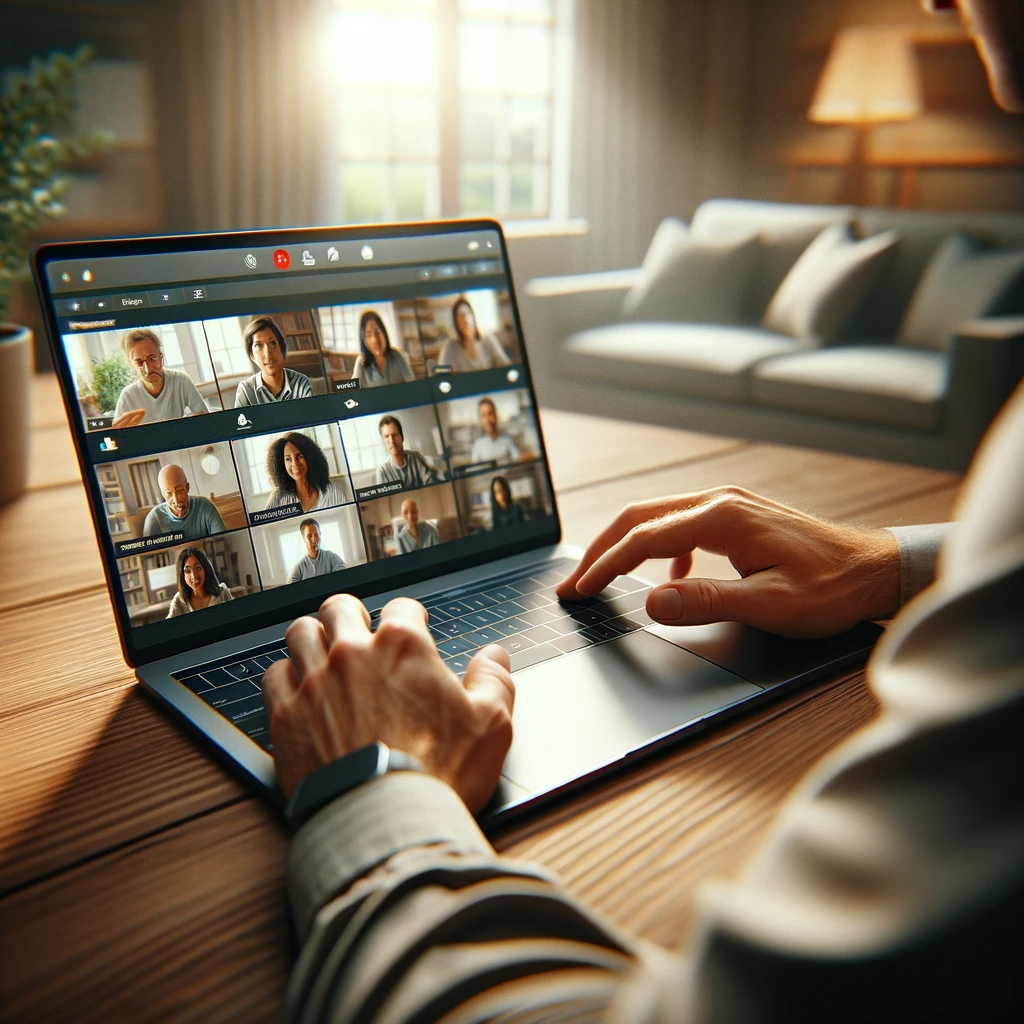
Online spolupráce může zahrnovat např. komunikaci, sdílení dokumentů či dat nebo používání konkrétních aplikací.
Při sdílení dokumentů za účelem spolupráce lze zúčastněným obvykle nastavit určitou úroveň práv. Právo k editaci umožňuje upravovat obsah dokumentu, právo komentovat umožňuje pouze přidávat komentáře. Pouze prohlížení dokumentu zajistí právo číst.
Přímá spolupráce na dokumentech (např. v rámci Google Workspace, Microsoft Office) je obvykle efektivnější, než si tyto dokumenty posílat jako přílohy e-mailu. Při spolupráci se obvykle ukládají průběžně s možností zobrazení/obnovení historie. Uživatelé zpravidla vidí, ve které části dokumentu kdo provádí úpravy. Využití při editaci má režim změn, kdy je navrhované změny možné porovnat s původní verzí a schvalovat/zamítat.
K rychlému předávání informací slouží chat, delší a formálnější zprávy si lidé obvykle předávají prostřednictvím e-mailu či (video)hovorů (např. prostřednictvím aplikací Google Meet, Microsoft Teams, Webex aj.). Ty obvykle mohou být i skupinové a mohou zahrnovat možnost sdílení obrazovky.
K synchronizaci a sdílení souborů slouží služby/aplikace jako Google Drive (Disk), OneDrive, Dropbox, iCloud apod.
Poměrně široké možnosti online spolupráce a komunikace využívají lidé také při práci z domova.
Online spolupráce
Rozhodovačka • střední
Online spolupráce (střední) • M1W
Typicky zabere: 6 min
Hesla a autentizace
Souhrn tématu
Pojmy
Autentizace je ověření identity (totožnosti) uživatele. Používá se před přístupem do zařízení, určitého systému (programu) či k datům. Častým způsobem autentizace je zadávání hesla. Biometrická autentizace je naopak založena na rozpoznávání částí těla uživatele (nejčastěji otisk prstu, obličej).
Při vícefázové (také vícefaktorové) autentizaci je potřeba identitu ověřit více způsoby. Příkladem vícefázové autentizace je zadání hesla a potvrzení pomocí mobilního zařízení (použití autentizační aplikace, opsání kódu z SMS). Vícefázová autentizace je ve srovnání s jednofázovou o něco náročnější pro uživatele, ale bezpečnější.
Pokusit se prolomit hesla je možné:
- hrubou silou – Počítač zkouší všechny (definované) kombinace znaků.
- slovníkovým útokem – Počítač zkouší známá slova a jejich kombinace.
K „odposlouchávání“ zadávaných hesel slouží např. keylogger, což je forma spywaru.
Volba hesla
Vhodná a nevhodná hesla: příklady
Hesla a autentizace
Rozhodovačka • lehké
Hesla a autentizace (lehké) • MO2
Typicky zabere: 5 min
Hesla a autentizace
Rozhodovačka • střední
Hesla a autentizace (střední) • MNF
Typicky zabere: 5 min
Hesla a autentizace
Krok po kroku • střední
Hesla a autentizace (střední) • NAN
Typicky zabere: 5 min
Organizace souborů
Souhrn tématu
Soubor je sada dat, s níž jde pracovat jako s celkem. Soubory mohou být různých typů. Soubory lze umisťovat do složek neboli adresářů. Složky mohou tedy obsahovat soubory, ale i další složky (podsložky, podadresáře). Nejvyšší adresář (obsahující „vše ostatní“) se označuje jako kořenový.
Pojmenovávání souborů a složek, organizace souborů
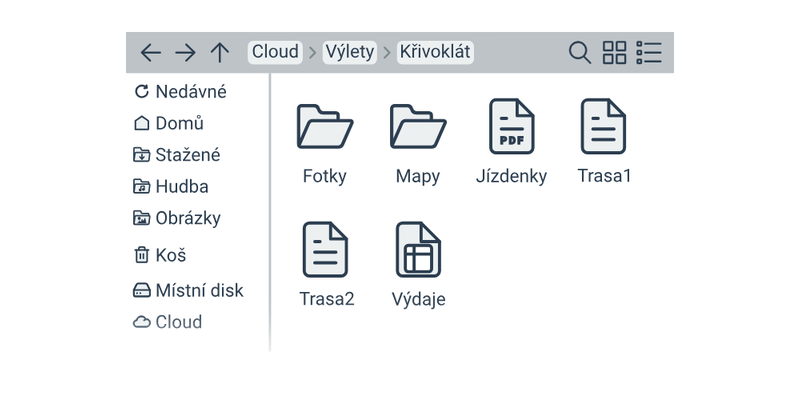
Soubory i složky pojmenováváme tak, aby název odpovídal jejich obsahu. Pro lepší přehled v nich je také adekvátně umisťujeme do podsložek.
Příklady pojmenování a organizaceNapř. ve složce spojené se školou vytvoříme podsložky týkající se předmětů, prezentaci s referátem týkajícím se historického období pojmenujeme třeba baroko.pptx. Tak snadno rozlišíme předmět i rychle najdeme konkrétní soubor.
Obsah souboru „bez názvu“ jen těžko odhadneme, aniž bychom ho otevřeli.
Snadněji se vyznáme ve složce, která obsahuje menší množství souborů, např. fotky z výletů umístíme do podsložek podle data a/nebo navštíveného místa.
V rámci běžné uživatelské práce lze soubory a složky pojmenovávat libovolně. Pokud se soubory pracujeme v rámci skriptů či příkazového řádku, je výhodné vynechat diakritiku a mezery (např. tabulka_jmena.csv).
Operace se soubory
Soubory je možné např. přejmenovávat, kopírovat či přesouvat do jiných složek. Pokud souboru upravíme příponu (např. txt na png), jeho obsah se nezmění (tedy text se nepromění v obrázek), ale mohou nastat problémy s jeho otevřením.
Typy souborů
Souhrn tématu
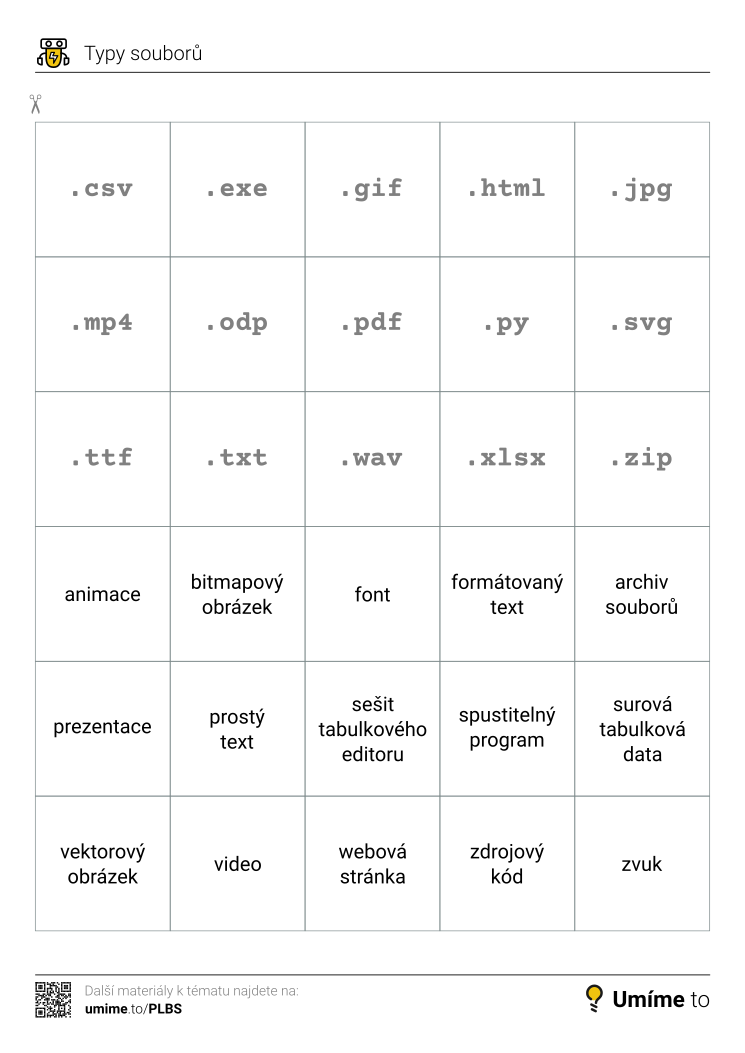
Soubory mohou obsahovat různé typy dat. Pro uložení určitých dat se hodí konkrétní formát souboru. Ten často bývá popisován příponou názvu souboru. Jako příklad mějme soubor poznamky.txt: poznamky je samotný název souboru, přípona txt vyjadřuje, že jde o soubor s prostým textem.
Dále uvádíme příklady různých formátů:
Kromě níže uvedených interaktivních cvičení je k dispozici také pomůcka pro aktivity – kartičky určené k vytištění, rozstříhání a párování (náměty k využití nabízí stránka Aktivity s kartičkami):
Organizace souborů
Rozhodovačka • lehké

Organizace souborů (lehké) • N3A
Typicky zabere: 5 min
Organizace souborů
Rozhodovačka • střední

Organizace souborů (střední) • N2X
Typicky zabere: 7 min
Organizace souborů
Označování • střední
Organizace souborů (střední) • N27
Typicky zabere: 8 min
Typy souborů
Rozhodovačka • střední
Typy souborů (střední) • MOO
Typicky zabere: 4 min
Typy souborů
Pexeso • střední
Typy souborů (střední) • NBF
Typicky zabere: 8 min
Typy souborů
Aktivita
Ergonomie
Souhrn tématu
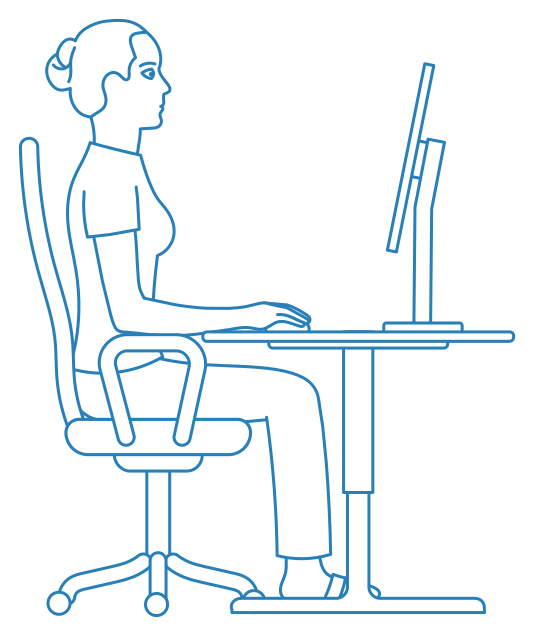
Ergonomie se zabývá vzájemným působením člověka a jeho pracovního prostředí. Kvalita (pracovního) prostředí přímo ovlivňuje zdraví. Při práci s počítačem je vhodné dodržet mj. následující (vizte též obrázek níže):
- Záda by při sezení měla být vzpřímená.
- Lokty by při sezení měly být u těla, paže a předloktí by měly svírat asi 90° úhel.
- Monitor by (podle velikosti) měl být asi 50–70 cm od očí, jeho horní hrana by měla být přibližně v úrovni očí či mírně nad ní.
- Deska pracovního stolu by u dospělého člověka měla být asi 72 cm nad podlahou, přibližně ve výšce loktů.
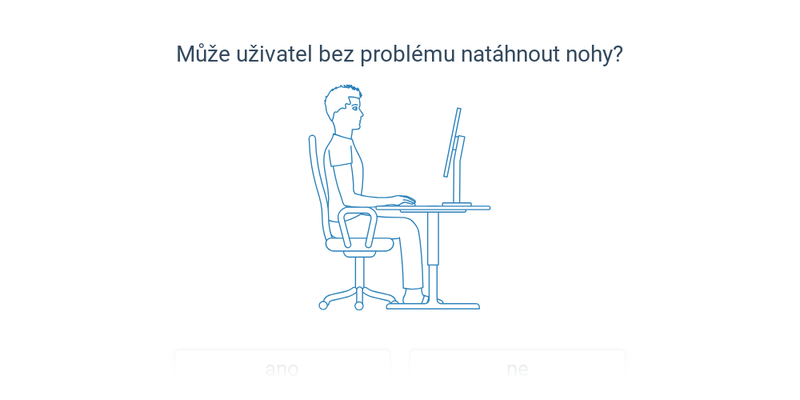
- Chodidla by měla být na zemi, dolní končetiny by měly jít volně natáhnout.
- Židle by ideálně měla být výškově nastavitelná. Opěradlo by mělo kopírovat tvar zad.
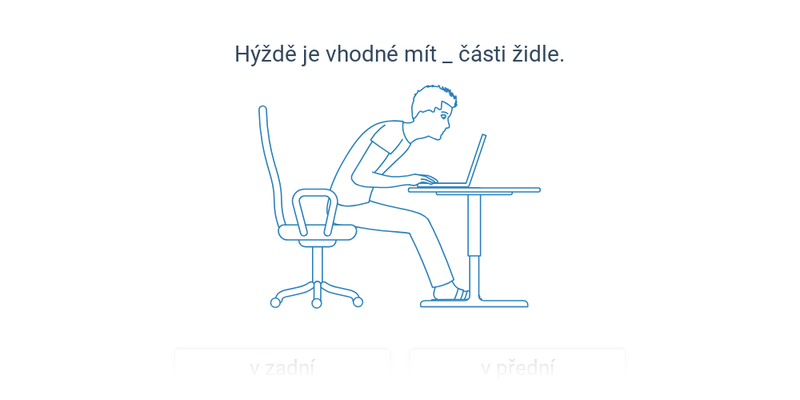
- Hýždě by měly být v zadní části židle.
Z hlediska ergonomie je obecně vhodnější stolní počítač než notebook. Práci s notebookem je možné zkvalitnit např. použitím externího monitoru, klávesnice, myši.
Nevhodné uspořádání pracovního místa může vést např. k bolestem, ochabování svalů, obecně poškození těla.
Při práci s počítačem je vhodné se čas od času protáhnout, udělat si přestávku. Sedavý způsob života je vhodné kompenzovat pravidelným pohybem, sportem. Používání počítače by také nemělo narušovat spánkový režim, který je pro zachování zdraví zásadní.
Ergonomie
Rozhodovačka • lehké
Ergonomie (lehké) • MMR
Typicky zabere: 4 min
Ergonomie
Rozhodovačka • střední
Ergonomie (střední) • NC7
Typicky zabere: 5 minNáměty na doplňkové aktivity
Ergonomická cvičeníTéma ergonomie je velmi vhodné doprovodit názornými aktivitami a fyzickými cvičeními ve třídě.
Průzkum zařízeníŽáci popíší hardware svého domácího zařízení (telefon, notebook), zjistí jeho jednotlivé součásti a jejich parametry.