

Tvorba digitálního obsahu
| Typický ročník | 8. |
| Interval vhodných ročníků | 7.–9. |
| Učivo | typografie, úprava textu a prezentací, autorství a licence, digitální formáty a metadata, bitmapová a vektorová grafika, barevné modely (RGB) |
| Předcházející modul | Základní použití digitálních technologií |
| Navazující modul | Webdesign a typografie |
| Bezprostřední výsledky učení |
|
| Související RVP výsledky učení |
|
Modul se zaměřuje na osvojení základních dovedností potřebných k tvorbě digitálního obsahu — od práce s textem, prezentacemi a grafikou až po porozumění principům autorství, licencí a vhodného použití digitálních formátů. Žáci se učí nejen vytvářet vlastní obsah, ale také upravovat existující materiály s ohledem na formální správnost, estetickou kvalitu i právní rámec. Online procvičování v systému Umíme to je vhodné doplnit praktickými činnostmi v běžně dostupných nástrojích pro tvorbu obsahu, kde mohou žáci své znalosti a principy rovnou aplikovat.

Tento blok doporučujeme řešit.

Textový procesor
Souhrn tématu
Textový procesor je aplikace určená k vytváření a úpravě dokumentů, které obsahují formátovaný text. Tyto dokumenty mohou být zpracovávány např. za účelem tisku či digitálního prohlížení. Typickými editovatelnými formáty pro ukládání textových dokumentů jsou ODT (to je otevřený formát) či DOCX, dokumenty určené jen ke čtení/prohlížení se běžně exportují do formátu PDF.
Příklady textových procesorů- Microsoft Word (v desktopové i online verzi)
- Dokumenty Google (Google Docs, pouze v online verzi)
- LibreOffice Writer (pouze v desktopové verzi)
Základní formátování textu
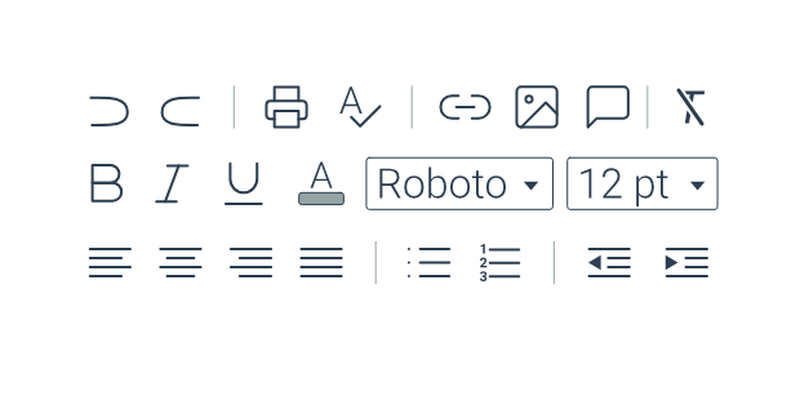
Mezi základní možnosti formátování textu patří nastavení určitého
fontu, velikosti písma, tučného řezu písma
( )
či kurzivy
(
)
či kurzivy
( ).
Ručně nastavené formátování textu bývá možné vymazat
(
).
Ručně nastavené formátování textu bývá možné vymazat
( ).
).
Více položek je možné zorganizovat do odrážkového
( )
či číslovaného
(
)
či číslovaného
( )
seznamu. Do dokumentu bývá též možné vkládat tabulky
(
)
seznamu. Do dokumentu bývá též možné vkládat tabulky
( ),
textové rámce, geometrické tvary či matematické vzorce.
),
textové rámce, geometrické tvary či matematické vzorce.
Text v dokumentu lze zarovnat, např. doleva
( )
či do bloku
(
)
či do bloku
( ).
Též lze nastavovat odsazení ve svislém směru, předsazení prvního řádku
odstavců či určitou velikost řádkování.
).
Též lze nastavovat odsazení ve svislém směru, předsazení prvního řádku
odstavců či určitou velikost řádkování.
Úprava stránek

Textový procesor
Označování • lehké

Textový procesor (lehké) • NXH
Typicky zabere: 4 min
Textový procesor
Označování • střední
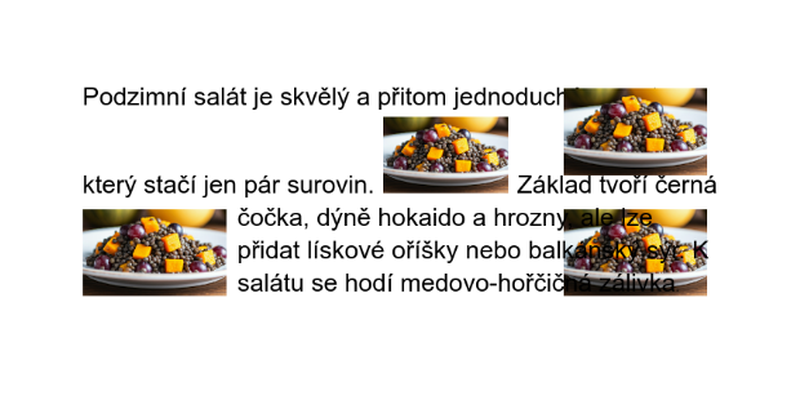
Textový procesor (střední) • NOA
Typicky zabere: 5 min
Textový procesor
Rozhodovačka • lehké
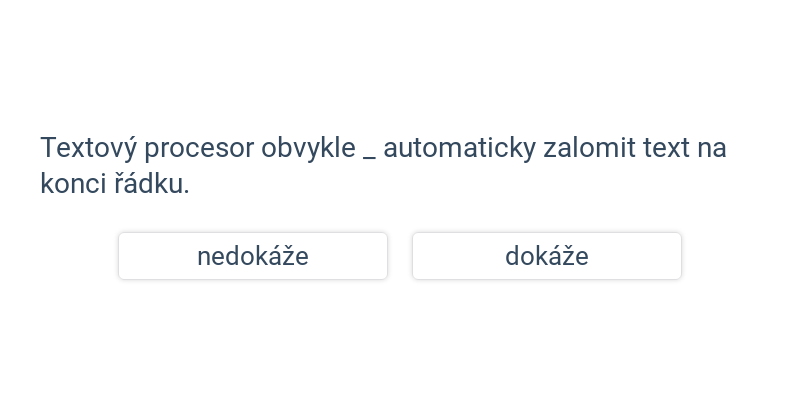
Textový procesor (lehké) • MR3
Typicky zabere: 4 min
Textový procesor
Rozhodovačka • střední
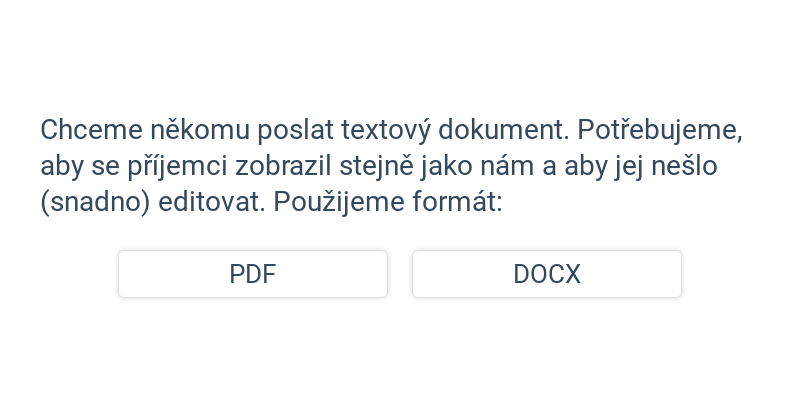
Textový procesor (střední) • M2Z
Typicky zabere: 5 min
Prezentace
Souhrn tématu
Počítačové prezentace doprovázejí představování určitého tématu. Sestávají obvykle z jednotlivých slidů (snímků), ty obsahují text či obrázky a jsou graficky upravené.
Organizace prezentace
Prezentace obvykle obsahuje následující součásti:
- Titulní snímek – obsahuje informace o tématu prezentace či jména autora (autorů).
- Obsah (seznam kapitol či témat) – zvláště u delších prezentací, když je namístě ujasnit publiku, co bude následovat.
- Vlastní obsah.
- Seznam zdrojů, případně odkazy na další informace, závěr.
Zpracování prezentace
Prezentace lze zpracovávat a předvádět pomocí k tomu určených aplikací, mezi které patří např. Google Slides (Prezentace), Microsoft PowerPoint, LibreOffice Impress, Apple Keynote a další.
- Text na slidech je obvykle vhodné uspořádat do bodů
formátovaných do odrážkového seznamu.
- Textu by v prezentaci mělo být málo, nejvýše 3–5 bodů na slide. To usnadňuje orientaci prezentujícímu i publiku. Text se mnohdy vynechává zcela a využívají se jen obrázky.
- Body by měly být stručné. Pro jejich zkrácení lze např. vynechat slovesa, využívat pomlčky aj. Krátké body prezentujícího nesvádějí k doslovnému čtení textu.
- Položky odrážkového seznamu mnohdy nejsou větami, není tedy nutné je zakončovat tečkou. Mohou začínat malým či velkým písmenem, důležité je v celé prezentaci dodržovat stejný způsob psaní.
- Prezentace by měla být graficky jednotná. K tomu přispívá využití šablon slidů (např. Titulní snímek, Nadpis a hlavní část aj.).
- Text by měl být dostatečně velký a kontrastní (tedy barvou odlišný od pozadí, s nímž by neměl splývat).
- Měl by se dodržovat pravopis a gramatika, ale také typografická pravidla.
- Součásti slidů by měly být vhodně rozložené, např. obrázky by neměly překrývat jiné obrázky či text.
- Není namístě nadužívat animace (např. přechody slidů, pohybování s texty či obrázky).
Prezentace
Rozhodovačka • lehké
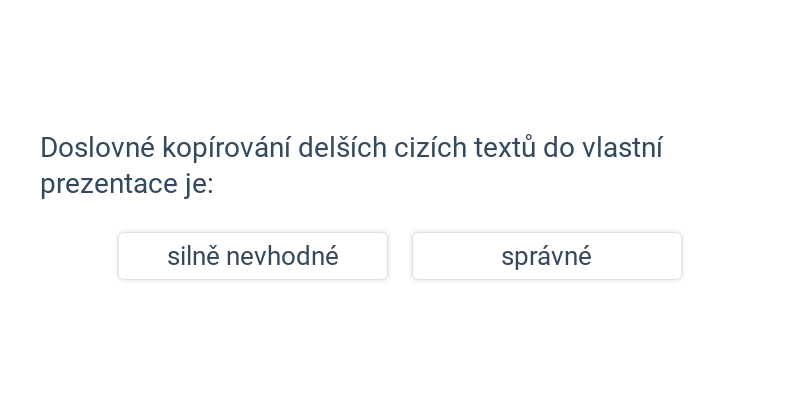
Prezentace (lehké) • MMP
Typicky zabere: 5 min
Prezentace
Rozhodovačka • střední
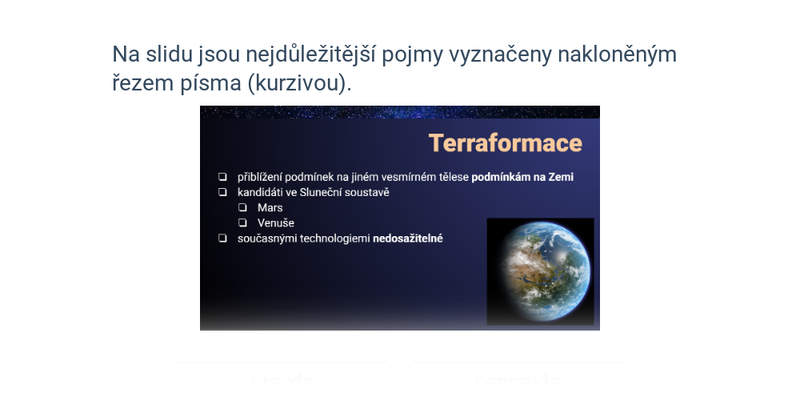
Prezentace (střední) • MMW
Typicky zabere: 6 min
Chyby v prezentacích
Označování • střední
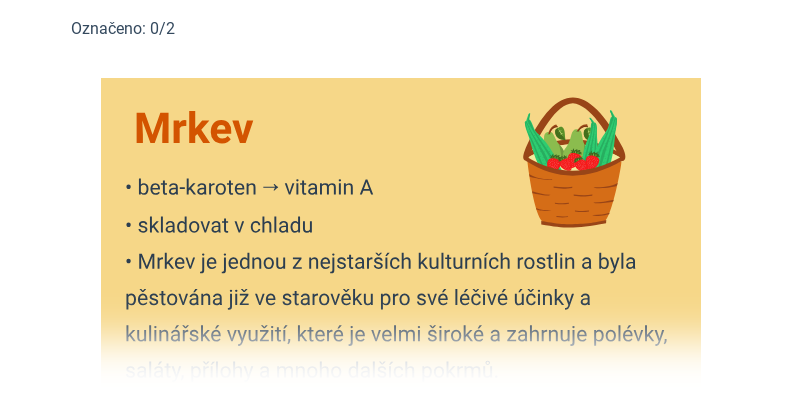
Chyby v prezentacích (střední) • NP9
Typicky zabere: 6 min
Chyby v prezentacích
Označování • těžké
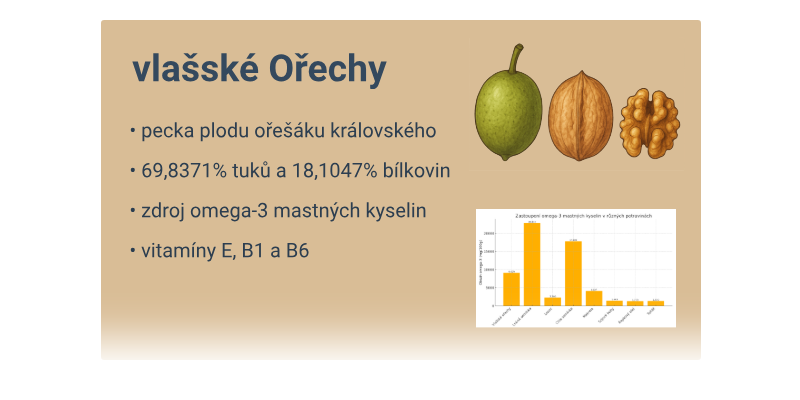
Chyby v prezentacích (těžké) • NUG
Typicky zabere: 7 min
Typy písma
Souhrn tématu
Základními druhy písem jsou písma:
- patková (serif) – Mají příčně ukončené tahy, vhodná spíše pro delší texty.
- bezpatková (sans-serif) – Obvykle vhodná pro kratší texty, nadpisy a zobrazování na displejích.
- ozdobná – Zejména pro příležitostné využití.
Sada znaků určitého stylu, zejména v digitální podobě, se označuje jako font.
Písmo může mít různé šířky jednotlivých znaků – v takovém případě se jedná o písmo proporcionální. Naopak tzv. neproporcionální písma mají znaky stejně široké, užívají se hlavně při psaní počítačového kódu.
Různé řezy písma slouží zejména k vyznačování. Patří mezi ně:
- tučný řez (bold) – Pro důrazné zvýraznění, opticky vystupuje z okolního textu.
- kurziva (italika) – Nakloněný řez, jeho kresba směřuje k psacímu písmu, slouží k jemnějšímu zvýraznění či např. vyznačování pojmů.
- kapitálky – Mají tvar velkých písmen, ale velikost malých.
Interpunkce a speciální znaky
Souhrn tématu
Interpunkční znaménka se používají k členění textu, patří mezi ně například tečka, čárka, středník, vykřičník, otazník a dvojtečka. Interpunkce má úplně jiný význam než diakritika. Diakritická znaménka se umisťují přímo k písmenům a pozměňují jejich význam (v češtině jde nejčastěji o háčky a čárky).
Psaní mezer
- Mezi tečku (.), čárku (,), vykřičník (!), otazník (?), dvojtečku (:) či středník (;) a následující slovo se přidává mezera, před nimi se nepíše, např. Lucie, přihraj.
- Bez mezery se v češtině zapisuje čárka v desetinných číslech (3,14) nebo tečka/dvojtečka v zápisu času (20.00 hodin; 19:15).
- Mezera se píše před levou a za pravou závorku: příklad (názorný) týkající se psaní závorek.
- Mezi slova se píše vždy jen jediná mezera.
- Mezera může měnit význam sdělení, např. 20 km znamená „dvacet kilometrů“ (podstatné jméno). Číslovky následované přídavným jménem se píší bez mezery, např. 18letá = osmnáctiletá, 20km = dvacetikilometrový.
- Pevná (nezlomitelná) mezera slouží např. ke svázání předložky a následujícího slova (tak, aby předložka nezůstala na konci řádku).
- Mezerou lze oddělovat tisíce v zápisu čísel (42 000 losů), naopak nikdy se nepoužívá při psaní letopočtu (rok 2026).
Speciální symboly
- České uvozovky vypadají takto: „kuřátka“, anglické takto: “Walter”. Jedná se o zvláštní znaky, např. počáteční uvozovky je nepřípustné psát jako dvě čárky.
- Na klávesnici je běžně přítomen znak spojovníku (-), ten slouží ke spojování slov (např. fialovo-bílý, Brno-střed), obvykle se píše bez mezer.
- Pomlčka (krátká, en: –, dlouhá, em: —) obvykle vyjadřuje pomlku v řeči: v takovém případě se obaluje mezerami z obou stran (Podívej – to je ale spoušť!). Bez mezer se píše při vyjadřování rozsahu (10–12 °C). Pomlčku lze do textu vložit jako zvláštní znak. Běžné textové procesory obvykle na pomlčku přemění spojovník obalený mezerami či dvojici spojovníků během psaní.
- Ve vědeckých zápisech či zápisech jednotek se používají indexy. Horní index: \mathrm{m^3}, dolní index: \mathrm{H_2O}.
- Mezi další často užívané zvláštní znaky patří např. & (ampersand, anglicky and), × či ∙ (znaménko krát, první variantu neplést s x), / (lomítko), ° (znak stupně) či ⟶ (šipka).
Typy písma
Označování • střední
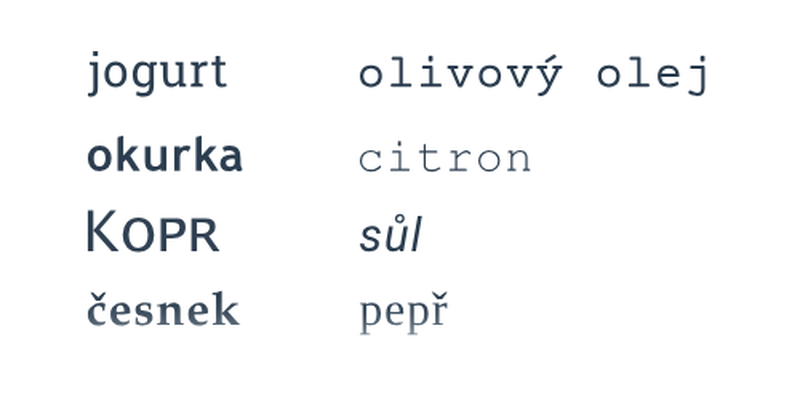
Typy písma (střední) • NOB
Typicky zabere: 4 min
Typy písma
Rozhodovačka • střední
Typy písma (střední) • MR6
Typicky zabere: 5 min
Interpunkce a speciální znaky
Pexeso • střední
Interpunkce a speciální znaky (střední) • NBC
Typicky zabere: 3 min
Interpunkce a speciální znaky
Označování • lehké
Interpunkce a speciální znaky (lehké) • NXE
Typicky zabere: 4 min
Typografické chyby
Označování • střední
Typografické chyby (střední) • NOG
Typicky zabere: 8 min
Interpunkce a speciální znaky
Rozhodovačka • lehké
Interpunkce a speciální znaky (lehké) • MR7
Typicky zabere: 4 min
Typografie: mix
Rozhodovačka • lehké
Typografie: mix (lehké) • MSF
Typicky zabere: 3 min
Autorství a licence
Souhrn tématu
Dílo, které člověk vytvoří, je chráněno autorskými právy. Autorská práva zajišťuje stát, autor díky nim může rozhodovat třeba o tom, kdo jeho díla může rozmnožovat, rozšiřovat, vystavovat či sdělovat veřejnosti. Autorská práva končí určitou dobu po smrti autora, v EU a USA jde o 70 let. Autorská práva náleží do tzv. duševního vlastnictví.
Chráněná díla
Mnohá díla jsou autorským zákonem plně chráněna, pro to se někdy používá explicitní označení „všechna práva vyhrazena“ (myšleno vyhrazena autorovi) či symbol copyrightu – ©.
V USA existuje tzv. fair use, kdy je možné výňatky z chráněných děl využít např. za účelem kritiky, recenze, parodie, výuky aj. V Česku je chráněná díla možné v odůvodněné míře používat např. v rámci zpravodajství či školních představení. Obecně platí, že omezené části autorského díla lze použít pod podmínkou citace (např. ve vědeckých článcích, výuce). Při citování se uvádí jméno autora, název díla a zdroj.
Chráněná díla je možné kopírovat pro osobní potřebu, pokud z nich nemáme žádný zisk a nešíříme je dál.
Licence je oprávnění k nakládání s autorským dílem. Může dovolovat např. konkrétní využití proprietárního softwaru.
Svobodné licence
Příklad citace obrázku s licencí Creative Commons
Autorství a licence
Rozhodovačka • střední
Autorství a licence (střední) • MMN
Typicky zabere: 6 min
Autorství a licence
Rozhodovačka • těžké
Autorství a licence (těžké) • MPL
Typicky zabere: 9 min
Metadata
Rozhodovačka • střední
Metadata (střední) • M1U
Typicky zabere: 6 min
Zdroje, citování
Rozhodovačka • lehké
Zdroje, citování (lehké) • NO9
Typicky zabere: 5 min
Reprezentace barev
Souhrn tématu
Reprezentace barev je klíčová pro mnoho oblastí, např. webdesign, digitální fotografie, video, tisk. Existuje několik různých barevných modelů, z nichž nejčastější jsou RGB, CMYK a HSL.
RGB (Red-Green-Blue) model se používá pro digitální displeje, kde se barvy zobrazují jako kombinace tří základních barev – červené, zelené a modré. Každá z těchto barev má číselnou hodnotu v rozsahu 0–255. RGB kódy se často zapisují pomocí hexadecimálních čísel. Protože toto kódování je velmi často využíváno v grafických programech, hodí se mít alespoň základní intuici, jakým barvám odpovídají různé RGB kódy.
CMYK (Cyan-Magenta-Yellow-Key) model se používá pro tisk, kde se barvy tvoří mícháním tří základních barev – azurové, purpurové a žluté – s černou.
HSL (Hue-Saturation-Lightness) model umožňuje reprezentovat barvy pomocí tří parametrů – odstín, sytost a jas. Odstín se mění v rozsahu 0–360 stupňů, sytost určuje intenzitu barvy a jas určuje světlost nebo tmavost barvy. Tento model umožňuje jednoduché úpravy barev, jako je změna jasu nebo sytosti.
Reprezentace barev
Rozhodovačka • střední
Reprezentace barev (střední) • M1C
Typicky zabere: 6 min
Reprezentace barev
Doplňování textu • střední
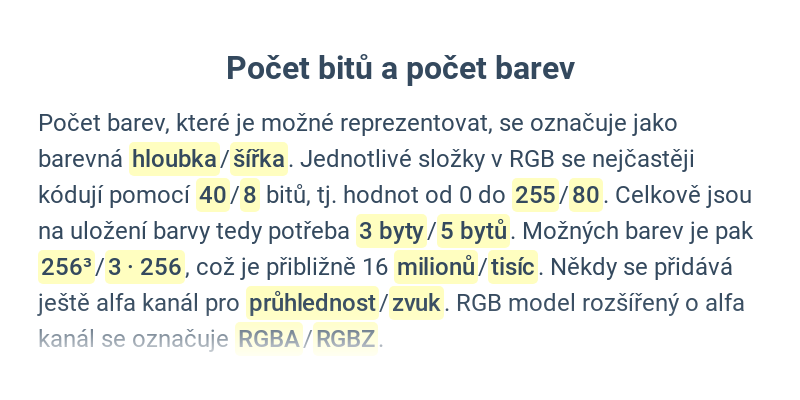
Reprezentace barev (střední) • NLA
Typicky zabere: 5 min
RGB barvy
Souhrn tématu
Barevný model RGB je způsob reprezentace barev pomocí tří složek: červená (red, R), zelená (green, G), modrá (blue, B). Jde o aditivní způsob míchání barev – jednotlivé složky barev se sčítají a vytvářejí světlo větší intenzity (světlejší barvu).
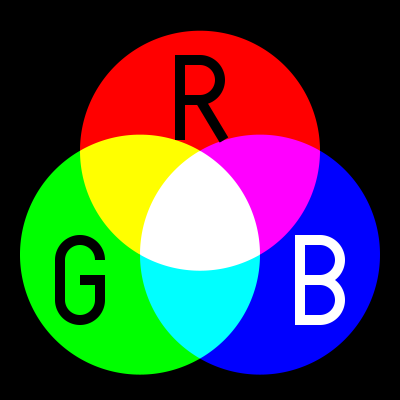
Při použití RGB modelu tedy barvu zapisujeme jako trojici čísel. Pro zápis hodnoty jednotlivých složek se používá mnoho různých zápisů. Například oranžovou barvu můžeme zapsat jako:
- RGB(255, 160, 64) = dekadický zápis osmibitového čísla
- #FFA040 = hexadecimální zápis
- RGB(100%, 63%, 25%) = barevné složky v procentech
- RGB(1, 0.63, 0.25) = barevné složky jako čísla od 0 do 1
Často používaný zápis je dekadický zápis osmibitového čísla, tj. číslice od 0 do 255.
Příklady barev z RGB zápisu
RGB barvy
Rozhodovačka • střední
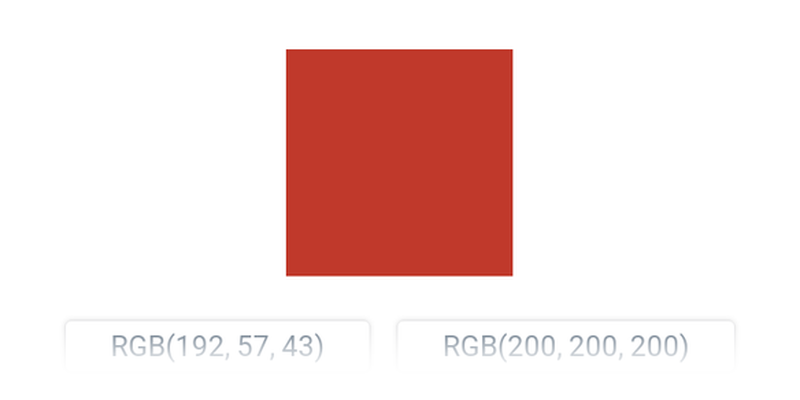
RGB barvy (střední) • MNB
Typicky zabere: 4 min
RGB barvy
Pexeso • střední
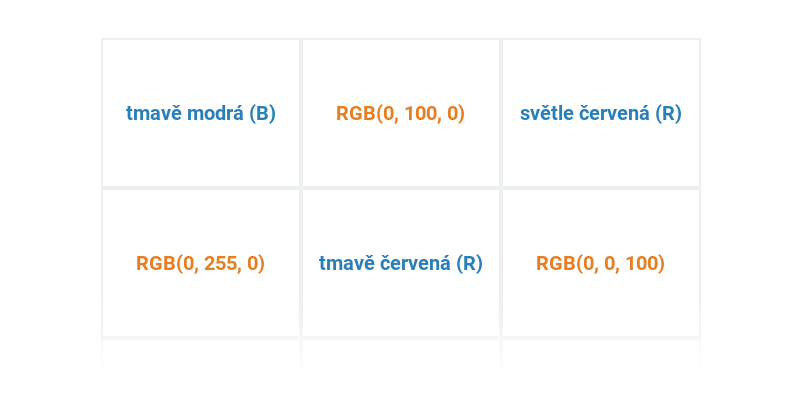
RGB barvy (střední) • MKX
Typicky zabere: 4 min
Bitmapová vs. vektorová grafika
Souhrn tématu
Existují 2 základní typy kódování obrazu: vektorová a bitmapová grafika. Bitmapové obrázky se skládají z pixelů (barevných bodů), vektorové z geometrických objektů. Formáty využívající bitmapovou grafiku jsou například BMP, JPG, PNG a GIF. Nejpoužívanějším vektorovým formátem je SVG, vektorovou reprezentaci používá také formát PDF.
Bitmapová grafika je ideální pro ukládání fotografií, protože digitální fotoaparáty také snímají obraz jako mřížku barevných bodů. Vektorová grafika je pro tento účel naopak nevhodná, protože fotografie bývá velmi těžké popsat pomocí geometrických útvarů.
Pro obrázky složené z geometrických tvarů (např. loga, diagramy, ilustrace) je naopak vhodná vektorová grafika. Její zásadní výhodou je dobrá škálovatelnost (snadné zvětšování a zmenšování obrázků bez vlivu na jejich kvalitu). Bitmapová grafika je vždy omezená počtem pixelů, nemůžeme tedy získat větší detaily než jednotlivé pixely. Geometricky popsané útvary však můžeme zvětšovat libovolně. Proto se vektorová grafika často využívá i ve webdesignu, protože u webových stránek je vhodné, aby se velikostí uměly přizpůsobit různým zařízením a velikostem obrazovek.
Na obrázku můžeme vidět rozdíl při zvětšování. Levý trojúhelník byl uložen bitmapově, pravý vektorově.

Pokud obrázek obsahuje jednoduché tvary, obsadí jeho vektorová reprezentace méně místa v paměti počítače než bitmapová. Pro velmi členité tvary nebo pro fotografie však bude vektorový popis natolik složitý, že velikost bitmapového souboru bude menší.
Bitmapová vs. vektorová grafika
Rozhodovačka • střední
Bitmapová vs. vektorová grafika (střední) • MGC
Typicky zabere: 6 min
Bitmapová vs. vektorová grafika
Doplňování textu • střední

Bitmapová vs. vektorová grafika (střední) • N3E
Typicky zabere: 6 min
Digitální fotografie
Rozhodovačka • lehké
Digitální fotografie (lehké) • MO4
Typicky zabere: 8 minNáměty na doplňkové aktivity
Tvorba plakátuÚkolem je vytvořit plakát na reálnou či fiktivní školní akci.
Diskuse o autorských právechRozbor reálných případů blízkých zkušenostem a zájmům žáků (např. využití fotek nalezených na internetu, obrázky postav ze známých animovaných filmů, sdílení či použití hudebních nahrávek).