

Hardware, software, počítačové sítě
| Typický ročník | 9. |
| Interval vhodných ročníků | 8. – 1. SŠ |
| Učivo | vstupní a výstupní zařízení, procesor, paměť, architektura počítače, software, operační systémy, typy souborů, počítačové sítě, internet, mobilní zařízení, řešení technických problémů, historie a typy počítačů |
| Předcházející moduly | |
| Navazující modul | Digitální technologie (SŠ) |
| Bezprostřední výsledky učení |
|
| Související RVP výsledky učení |
|
Modul se zaměřuje na základní principy fungování digitálních technologií – od hardwarových komponent přes operační systémy až po síťové připojení. Žáci získají přehled o jednotlivých částech počítače, pochopí jejich funkci i vzájemné propojení. Naučí se rozlišovat typy softwaru, orientovat se v souborových formátech a porozumět základním principům počítačových sítí. Důraz je kladen také na schopnost prakticky řešit běžné technické problémy.


Typy počítačů
Souhrn tématu
Počítače se ve světě vyskytují v mnoha formách.
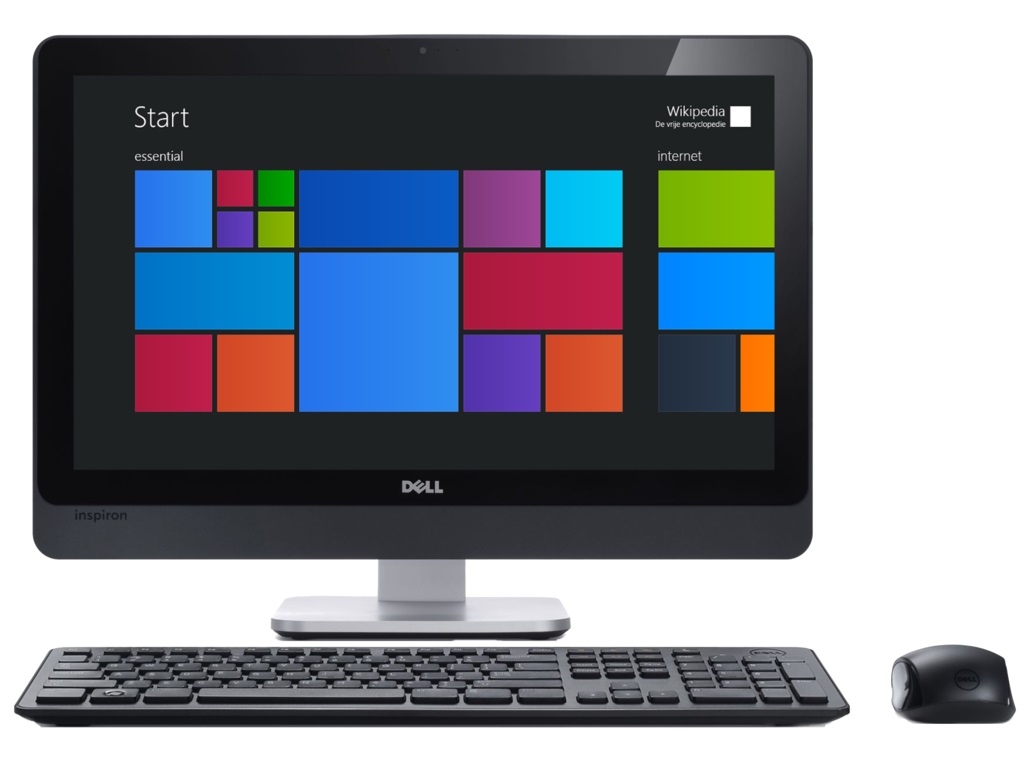
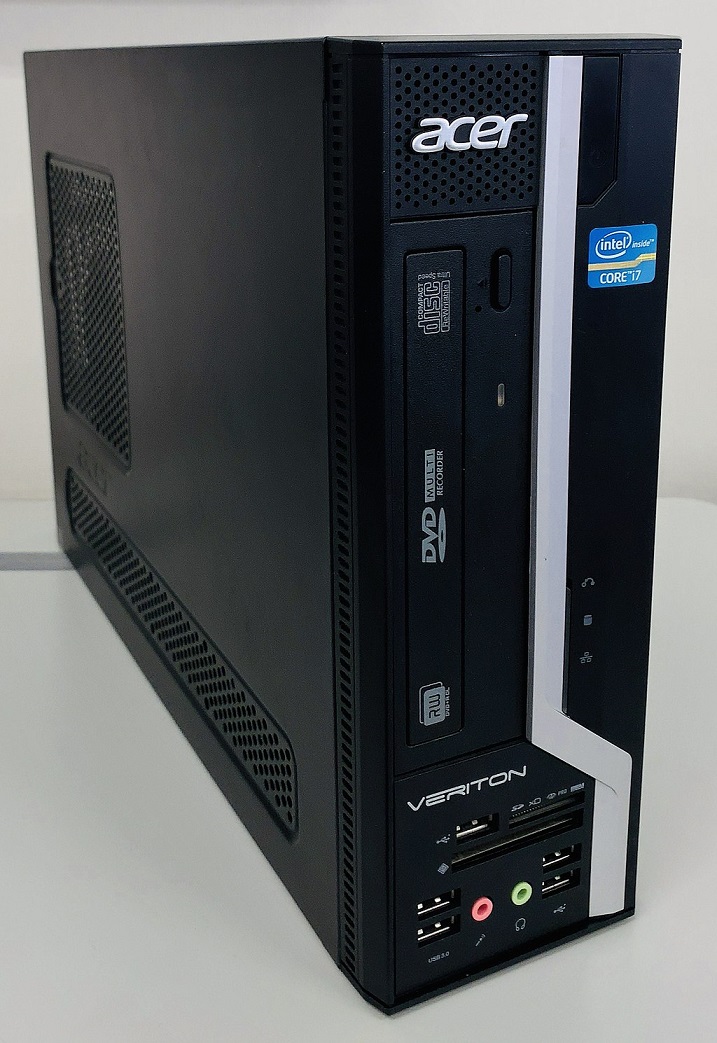
V domácnostech a kancelářích se často setkáme s PC (personal computer, osobní počítač). Nepřenosnému PC se říká stolní počítač, někdy také desktop. Stolní počítač se obvykle skládá z počítačové skříně, ke které připojujeme příslušenství jako monitor, klávesnici, reproduktory apod. Počítačová skříň, která se staví na výšku a často pod stůl, se nazývá tower. Existují i kompaktnější verze stolních počítačů — například all-in-one PC, kde je všechen hardware vestavěný přímo v monitoru.
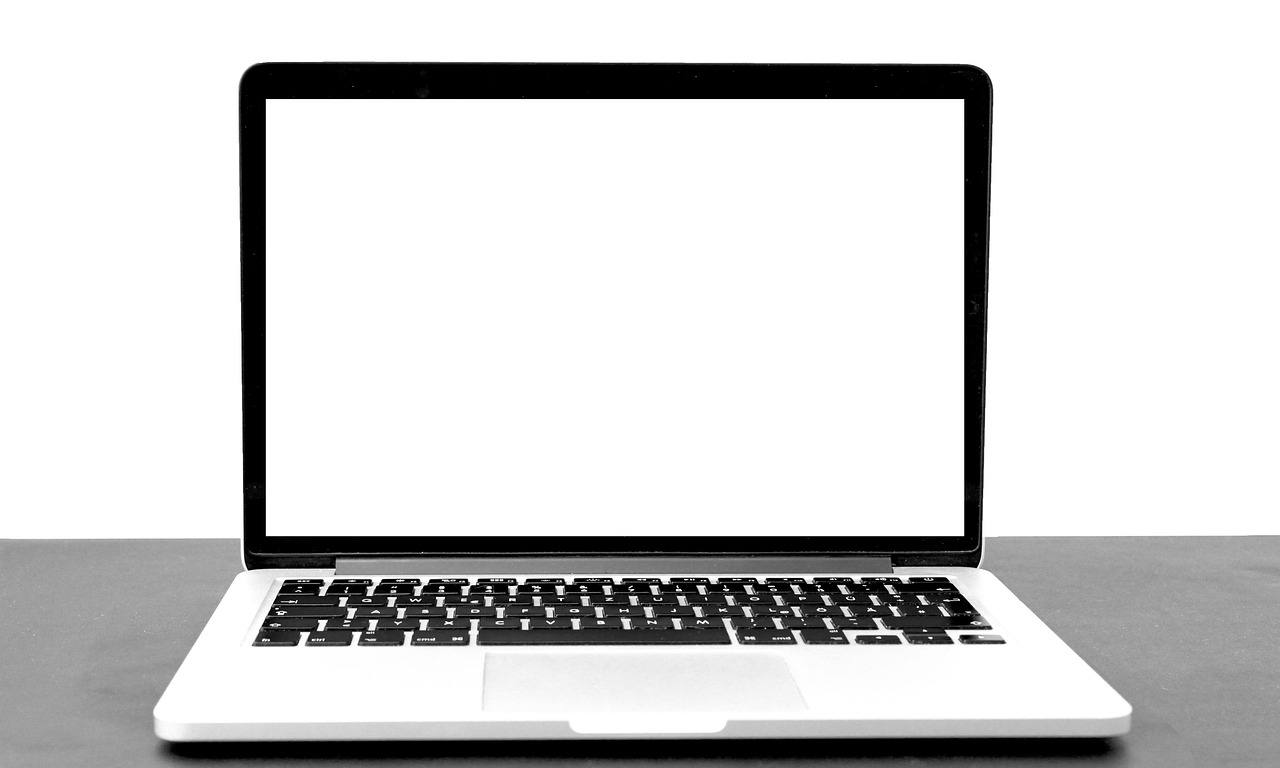
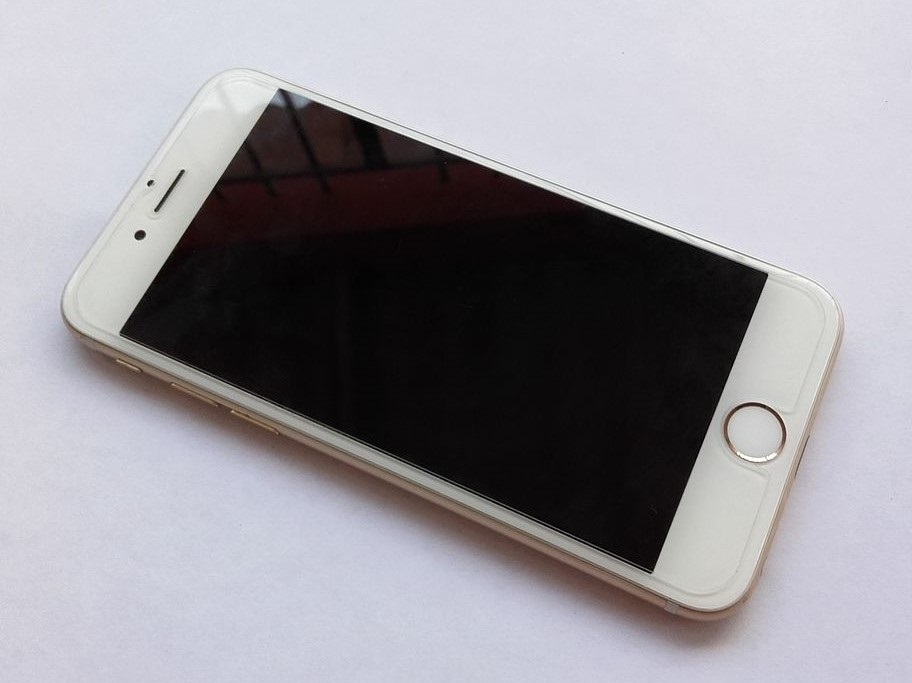
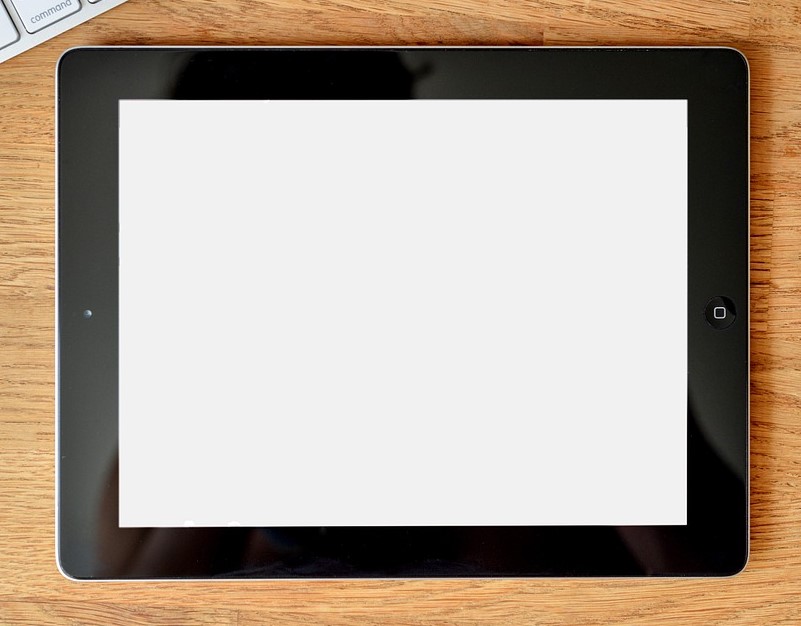
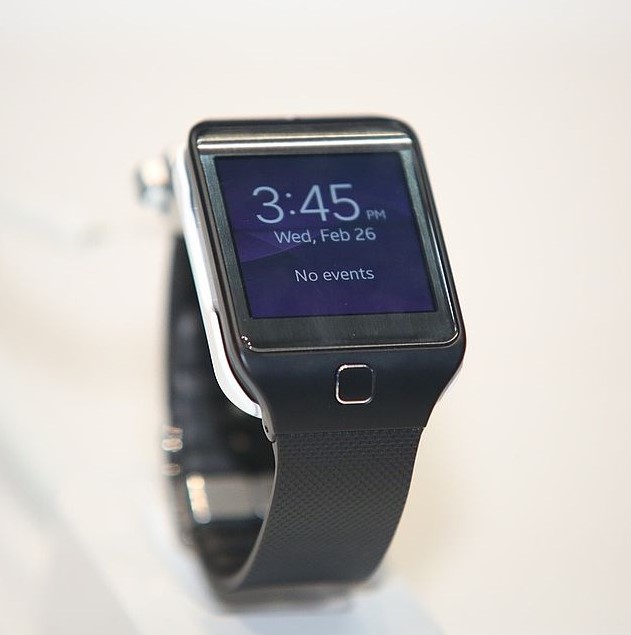
Přenosnému osobnímu počítači se říká notebook. Ten má všechen hardware i příslušenství vestavěné přímo do svého těla. Přenosné počítače mívají navíc akumulátor (baterii), abychom je mohli používat, i když nejsou připojené do elektrické sítě. Smartphony (chytré telefony) a tablety jsou také přenosné počítače. Mívají dotykovou obrazovku a jsou poměrně malé. Ještě menší než smartphony jsou chytré hodinky (smartwatch), které si můžeme připnout na zápěstí a například propojit s chytrým telefonem pro pohodlnější ovládání.
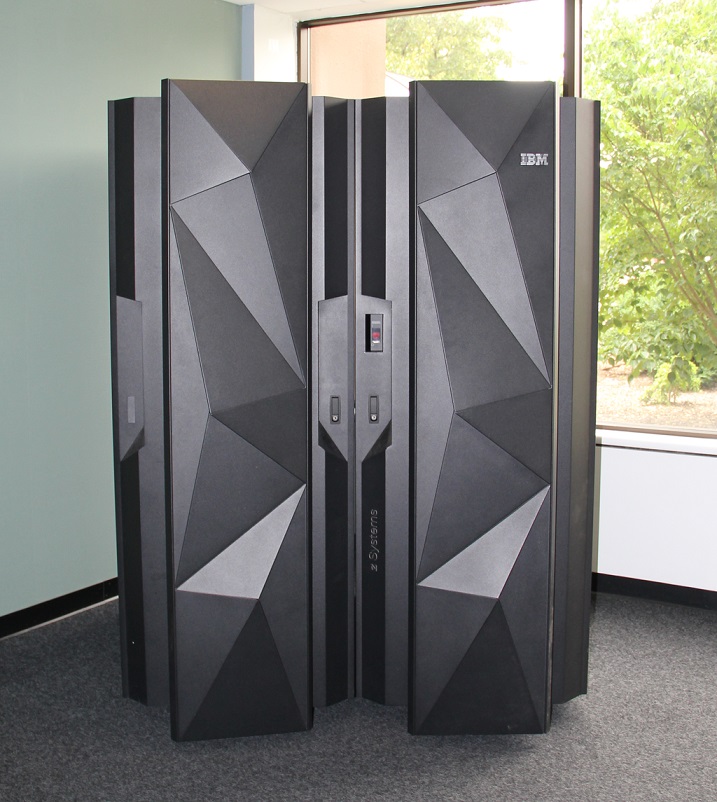
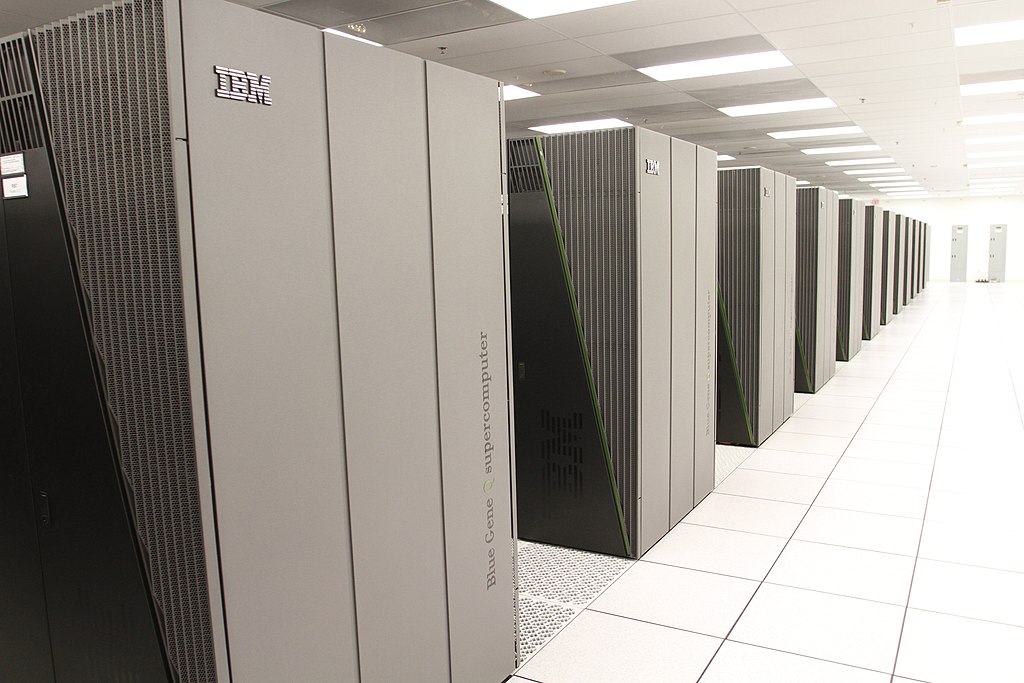
Mainframe je velký a velmi výkonný počítač, který často používají firmy pro výpočetně náročné operace. Superpočítače jsou mnohonásobně výkonnější než osobní počítače i mainframy, mohou zabírat celé haly a většinou provádějí náročné vědecké výpočty. Server je počítač, který je připojený k počítačové síti (obvykle k internetu) a poskytuje služby jiným počítačům, které si je vyžádají. Například může zobrazovat webové stránky nebo poskytovat internetové úložiště.
Historie počítačů
Souhrn tématu
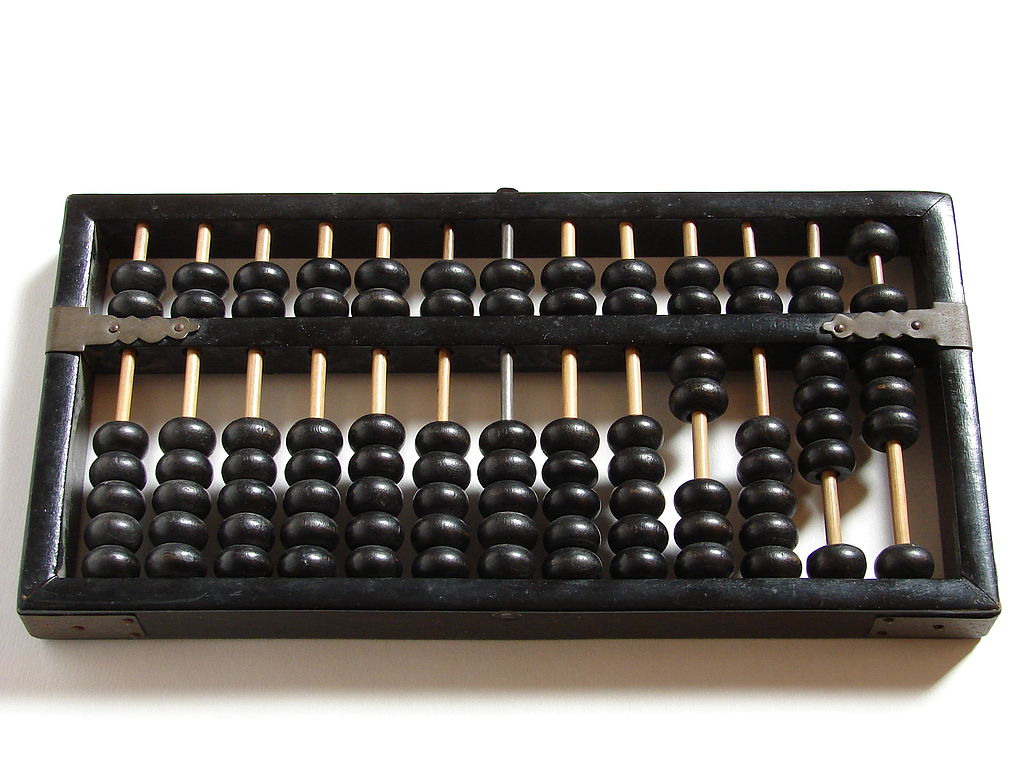
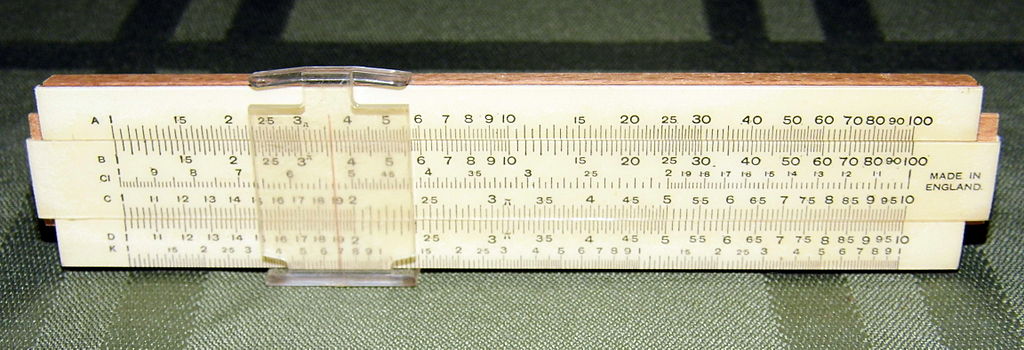
V dávné historii si lidé ulehčovali počítání například s kuličkovými počítadly (abakus) nebo logaritmickými pravítky. První programovatelný stroj navrhl Charles Babbage v 19. století.
Za druhé světové války byl počítač použit k rozluštění německé šifry Enigma. Na tom se podílel i Alan Turing, který později vymyslel teoretický model počítače. Prakticky využívanou architekturu počítače (po svém autorovi nazývanou von Neumannova), která je používaná dodnes, navrhl John von Neumann.
Vývoj počítačů se často rozděluje do tzv. generací — vývojových fází, které se odlišují součástkami, ze kterých byly počítače složené, jejich rychlostí i použitím.
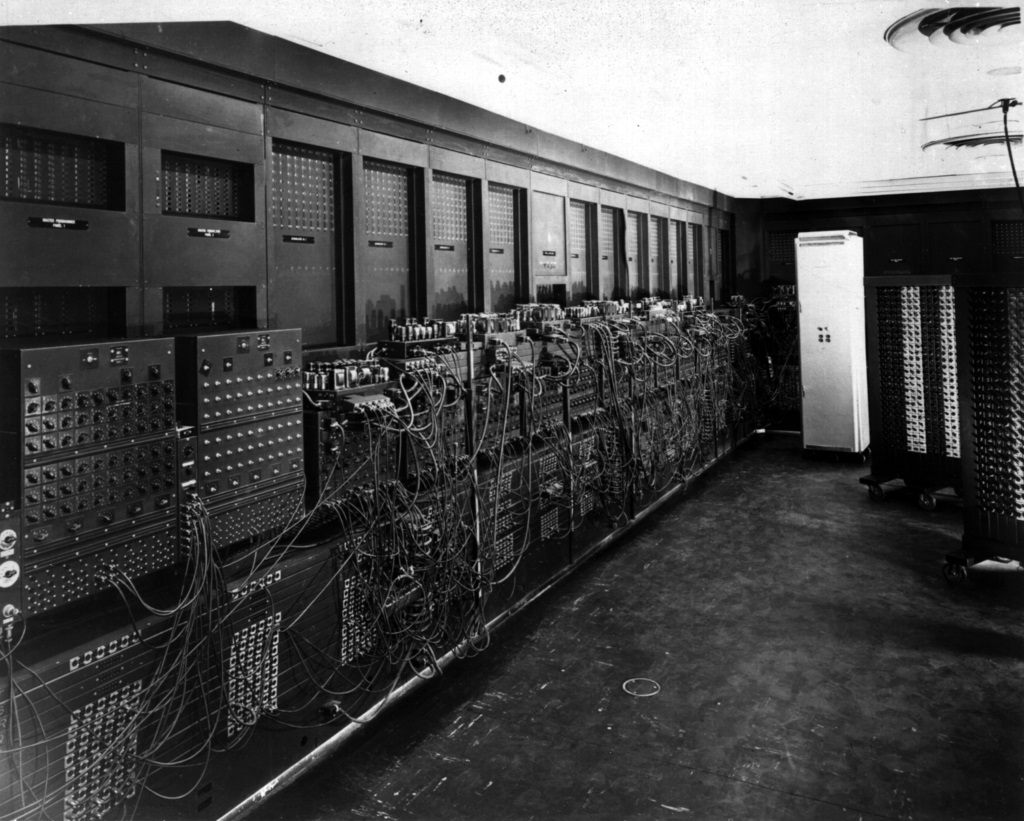
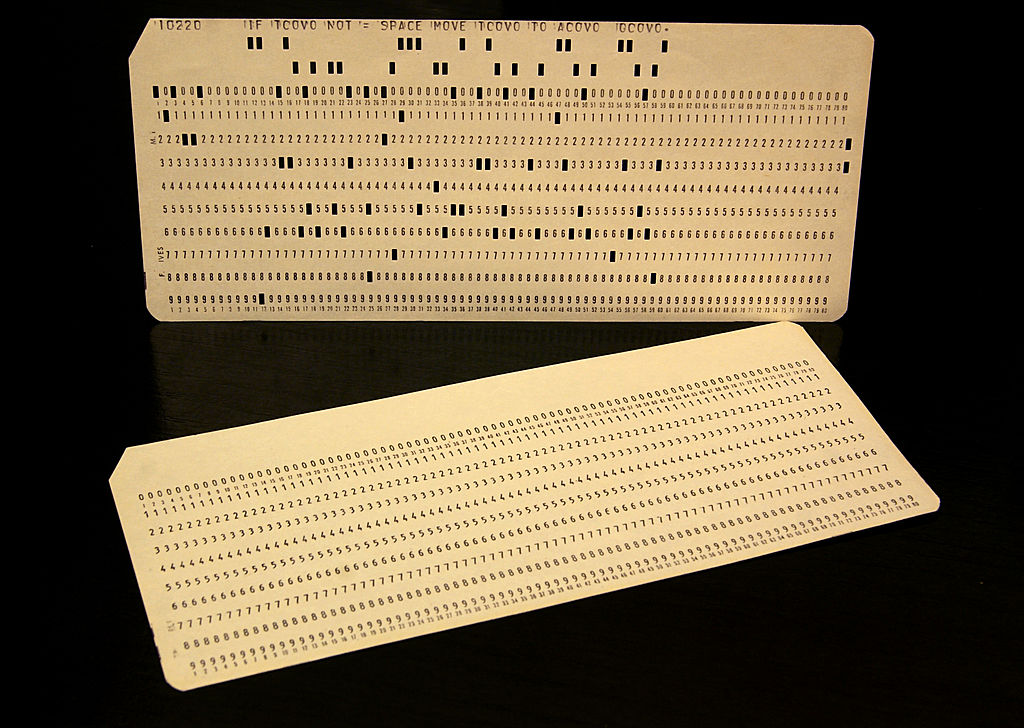
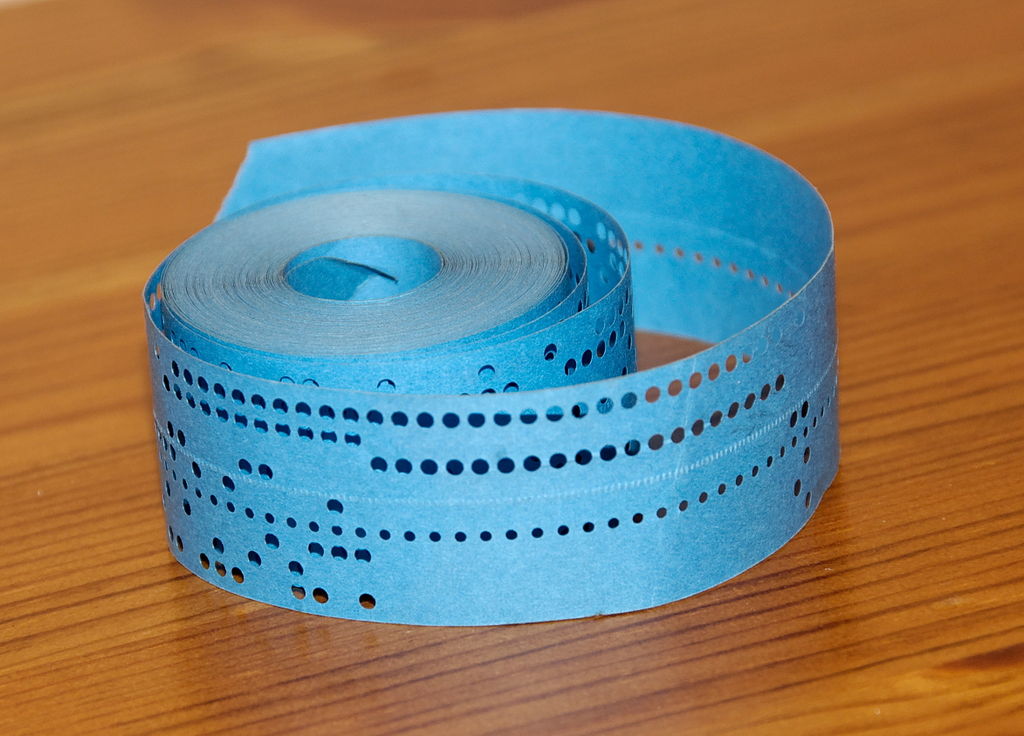
V 1. generaci velkou část funkčnosti počítače zajišťovaly elektronky. V té době byly počítače pomalé a poruchové, zabíraly velký prostor (typicky celé místnosti) a pro svůj běh vyžadovaly značné množství energie. Nejznámějším zástupcem této generace je počítač ENIAC, který byl postaven ve 40. letech 20. stol. v USA. Na světě bylo tehdy jen velmi málo počítačů, proto se používaly převážně pro náročné matematické výpočty pro armádu nebo pro výzkum. Informace jim byly předávány na děrných štítcích a děrných páskách.

Typy počítačů
Rozhodovačka • střední

Typy počítačů (střední) • MOB
Typicky zabere: 4 min
Historie počítačů
Rozhodovačka • střední
Historie počítačů (střední) • MOG
Typicky zabere: 4 min
Historie počítačů
Doplňování textu • střední
Historie počítačů (střední) • NJV
Typicky zabere: 5 min
Vstupní a výstupní zařízení
Souhrn tématu
Vstupní zařízení
Vstupní zařízení je hardware, pomocí kterého počítač přijímá data (typicky od uživatele či z prostředí). Mezi vstupní zařízení patří např. klávesnice (snímá stisky kláves), myš (snímá pohyb), skener (snímá obraz) či mikrofon (zaznamenává zvuk). Vstup dat do počítače zajišťuje např. i snímání dotyků v rámci dotykového displeje.
Další příklady vstupních zařízení
- joystick
- touchpad
- fotoaparát/kamera
- akcelerometr
- GPS
Výstupní zařízení
Výstupní zařízení je hardware, do kterého počítač zapisuje či zobrazuje data (typicky je zpřístupňuje uživateli). Mezi výstupní zařízení patří např. displej (zobrazuje obraz), tiskárna (zajišťuje výstup grafických dat) nebo reproduktory (zajišťují výstup zvuku).
Další příklady výstupních zařízení
Procesor a architektura
Souhrn tématu
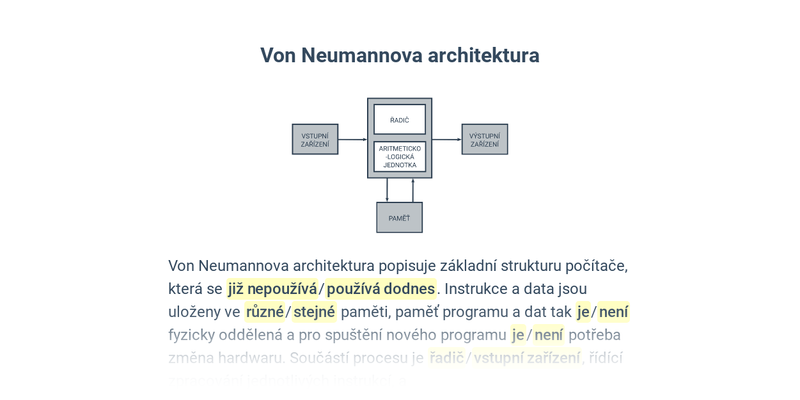
Důležité součásti počítačové architektury jsou:
CPU (central processing unit) – centrální procesorová jednotka. Nazývá se také procesor. Umí zpracovávat základní strojové instrukce, ze kterých lze složit veškerou funkčnost, kterou potřebují počítačové programy k fungování. V podstatě se tak stará o celkový chod počítače. Součásti procesoru jsou aritmeticko-logická jednotka, řadič a registry. Rychlost procesoru určuje mimo jiné taktovací frekvence, která udává, kolik operací procesor udělá za sekundu. Frekvence se udává v jednotkách GHz (gigahertz). V současnosti je zrychlování CPU složité, takže se většího výkonu dosahuje použitím více procesorových jader v jednom pouzdře. Tyto procesory se nazývají vícejádrové a jsou efektivní, protože dokáží zpracovávat více procesů najednou – paralelně.
GPU (graphics processing unit) – grafický procesor. Grafický procesor je součást grafické karty. Ta přijímá data o tom, co je potřeba zobrazit na monitoru, a převádí je na obrazový výstup pro monitor. Grafický procesor provádí rychlé výpočty, které jsou pro převod dat na obraz potřeba. Grafická karta může být integrovaná nebo dedikovaná. Integrovaná karta je typicky vestavěná součást CPU, je to méně výkonná, ale levnější možnost. Dedikovaná karta se často dodává odděleně, je dražší, ale výkonnější – je potřeba například pro moderní počítačové hry se složitou grafikou.
ALU (arithmetic logic unit) – aritmeticko-logická jednotka. Je to součást procesoru, která provádí aritmetické a logické operace.
Registry jsou velmi malá a velmi rychlá paměťová úložiště v procesoru. Procesor si v nich udržuje data, která právě zpracovává.
Sběrnice zajišťuje přenos dat. Sběrnic je mnoho typů. Můžou přenášet data jak uvnitř počítače (např. do grafické karty), tak mezi zařízeními (např. USB je také typ sběrnice).
Cache je velmi rychlá, ale poměrně malá paměť, která pomáhá zrychlovat běh počítače. Protože procesor je velmi rychlý v porovnání s pamětí, pokaždé, když si potřebuje načíst nějaká data z paměti, musí dlouho čekat. Aby se chod počítače tolik nezpomaloval, procesor si do cache ukládá často používaná data, která odtud může načíst rychleji. Cache je rychlejší než operační paměť, ale přesto nestačí na procesor a registry, takže k nějakému zpomalení stále dochází.
Paměť
Souhrn tématu
Stejně jako lidská paměť i ta počítačová slouží k uchování informací. Pro různé účely se používají různé typy pamětí, které můžeme označovat podle účelu nebo technologie.
Dlouhodobá paměť slouží k dlouhodobému uložení dat – například fotografií, filmů nebo zdrojových kódů počítačových programů. Je to to úložiště, ke kterému máme přístup v Průzkumníku souborů. Data se v ní udrží nezávisle na tom, jestli je připojená k elektřině.
V operační paměti si počítač ukládá data a stavy procesů, se kterými právě pracuje. Je mnohem rychlejší než dlouhodobá paměť, takže pro urychlení běhu počítače se data z dlouhodobé paměti dočasně nahrávají do operační paměti, když je s nimi potřeba pracovat. Jako uživatelé k ní nemáme přímý přístup, pracuje s ní pouze procesor. Často se realizuje jako paměť typu RAM, takže po odpojení elektrického proudu se z ní všechna data vymažou.
Cache paměť je velmi rychlá, ale poměrně malá paměť, která pomáhá zrychlovat běh počítače. Protože procesor je velmi rychlý v porovnání s operační pamětí, pokaždé, když si potřebuje načíst nějaká data z paměti, musí dlouho čekat. Aby se chod počítače tolik nezpomaloval, procesor si do cache ukládá často používaná data, která odtud může načíst rychleji. Cache je rychlejší než operační paměť, ale na procesor a registry nestačí. Říká se jí také vyrovnávací paměť nebo mezipaměť.
RAM (random access memory) umožňuje rychlý zápis i čtení, a proto se používá jako krátkodobá (například operační) paměť. Její název znamená, že v ní lze přistoupit okamžitě na libovolnou adresu. Ke svému fungování potřebuje elektrický proud, po jeho odpojení všechna data z paměti zmizí.
ROM (read only memory) česky znamená paměť pouze pro čtení, tedy do ní není možné data zapisovat, ale pouze je číst. Používá se jako dlouhodobé úložiště, data v ní zůstanou i po odpojení elektrického proudu.
Flash paměť je podtyp ROM, který ale lze přepisovat – jde do ní tedy na rozdíl od klasické ROM ukládat nová data. Zápis i čtení probíhá pomocí elektrického proudu. V současnosti je to velmi rozšířený typ dlouhodobého úložiště, používá se například v SSD, flash discích nebo paměťových kartách.
Vstupní a výstupní zařízení
Rozhodovačka • střední
Vstupní a výstupní zařízení (střední) • MMT
Typicky zabere: 5 min
Procesor a architektura
Rozhodovačka • střední
Procesor a architektura (střední) • MMU
Typicky zabere: 5 min
Procesor a architektura
Doplňování textu • střední
Procesor a architektura (střední) • NJZ
Typicky zabere: 5 min
Paměť
Rozhodovačka • střední
Paměť (střední) • MMV
Typicky zabere: 5 min
Hardware: základy
Doplňování textu • těžké
Hardware: základy (těžké) • N29
Typicky zabere: 4 min
Paměť
Doplňování textu • střední
Paměť (střední) • NH6
Typicky zabere: 5 min
Hardware: mix
Rozhodovačka • střední
Hardware: mix (střední) • MM9
Typicky zabere: 5 min
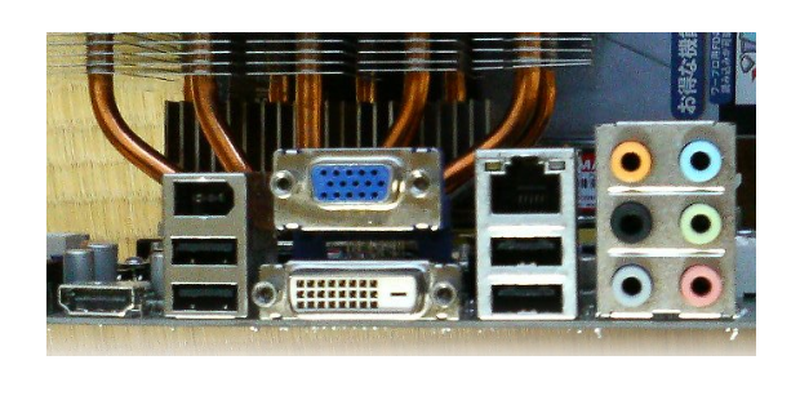
Hardware: mix
Označování • střední
Hardware: mix (střední) • NM3
Typicky zabere: 5 min
Software: typy aplikací, příklady
Souhrn tématu
Existuje řada různých typů softwaru, pro každý typ pak máme k dispozici na výběr z více konkurenčních produktů. Mezi výrazné typy softwaru patří následující.
Prohlížeče webových stránek, které umožňují uživatelům prohlížet a interagovat s webovými stránkami. Příklady zahrnují Google Chrome, Mozilla Firefox, Microsoft Edge.
Textové procesory umožňují uživatelům psát a editovat textové soubory. Příklady zahrnují Microsoft Word, LibreOffice Writer, Dokumenty Google.
Tabulkové editory umožňují uživatelům vytvářet, editovat a analyzovat tabulky a data v nich uložená. Příklady zahrnují Microsoft Excel, LibreOffice Calc, Tabulky Google.
Grafické editory umožňují uživatelům vytvářet a editovat grafiku a obrázky. Příklady zahrnují Adobe Photoshop, GIMP, Inkscape.
Programovací jazyky umožňují vývojářům vytvářet softwarové aplikace. Příklady zahrnují Python, Java, C++. Pro přípravu programů používají programátoři vývojová prostředí, např. Visual Studio Code, PyCharm, Eclipse. Pro vývoj počítačových her se používají specializované herní enginy, např. Unity, Unreal Engine.
Systémový software umožňuje počítači fungovat správně. Příklady zahrnují operační systémy jako Windows, macOS, Linux. Dále do této kategorie také můžeme zařadit například antivirové programy.
Vlastnosti softwaru
Souhrn tématu
Programy provádějící určitou užitečnou činnost se označují jako aplikace. Desktopové aplikace jsou určené pro stolní počítače či notebooky. Mobilní aplikace jsou vyvíjené pro smartphony, jsou uzpůsobené např. dotykovému ovládání. Desktopové i mobilní aplikace je za účelem použití obvkykle nutné instalovat na úložiště zařízení. Naopak webové (či cloudové) aplikace zpravidla běží v internetovém prohlížeči.
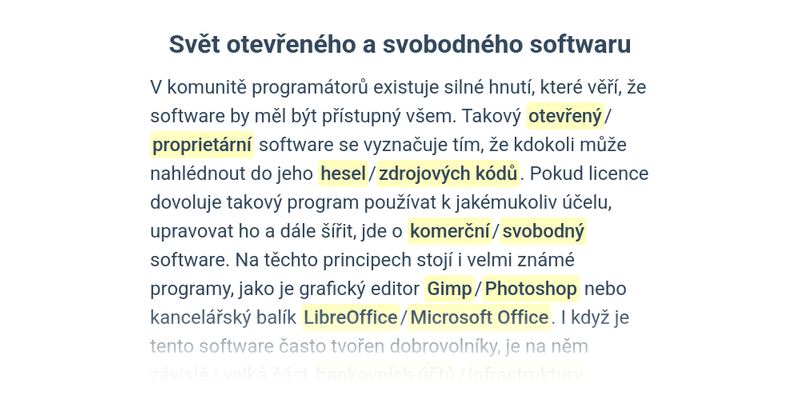
Otevřený software (open source) je k dispozici i v podobě zdrojových kódů. Svobodný software mohou uživatelé používat k libovolnému účelu. Otevřený software mnohdy bývá zároveň svobodný, často bývá vyvíjený komunitou dobrovolníků. Příkladem takového softwaru je např. Linux, Gimp či LibreOffice. Podstatná část infrastruktury internetu je závislá na otevřeném/svobodném softwaru.
Proprietární software zdrojové kódy nemá k dispozici a jeho použití bývá omezeno licencí (tzv. End User License Agreement = EULA). Proprietární software obvykle zároveň bývá komerční, autor/vydavatel jej prodává za účelem zisku (nyní často formou předplatného). Příkladem komerčního proprietárního softwaru jsou Windows, Microsoft Office či aplikace v rámci Adobe Creative Cloud.
Používání komerčního softwaru bez zakoupení licence je nelegální. Trial verze softwaru lze používat zdarma po určitou dobu, obvykle za účelem vyzkoušení. Freeware je většinou proprietární software, který je možné používat zdarma.
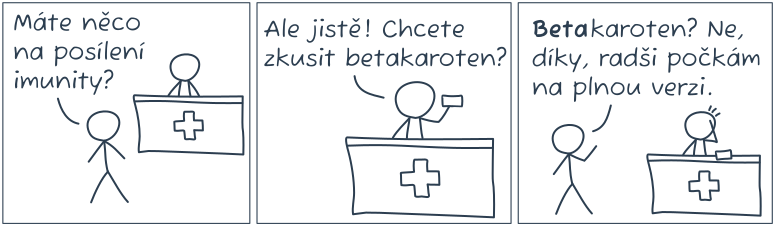
Aplikace bývají dostupné v různých verzích. Novější verze má zpravidla vyšší číselné označení (např. aplikace verze 1.1 bude novější než verze 0.8). Povýšení na novou verzi je aktualizace či upgrade. V softwaru se mohou objevit nezamýšlené chyby, tzv. bugy. Testovací verze softwaru, která se blíží dokončení, se označuje jako betaverze. Software se v současnosti distribuuje zejména přes internet.
Vtip pro zpestření
Software: typy aplikací, příklady
Rozhodovačka • střední
Software: typy aplikací, příklady (střední) • MOA
Typicky zabere: 5 min
Vlastnosti softwaru
Doplňování textu • střední
Vlastnosti softwaru (střední) • N2G
Typicky zabere: 4 min
Vlastnosti softwaru
Rozhodovačka • střední
Vlastnosti softwaru (střední) • MN9
Typicky zabere: 4 min
Software: typy aplikací, příklady
Rozhodovačka • těžké
Software: typy aplikací, příklady (těžké) • MPJ
Typicky zabere: 5 min
Software: mix
Rozhodovačka • střední
Software: mix (střední) • MOU
Typicky zabere: 4 min
Operační systémy
Souhrn tématu
Operační systém je program, který se obvykle spouští krátkou dobu po zapnutí počítače. Zprostředkovává spouštění dalších programů/aplikací (ty mohou být určené pro konkrétní operační systém). Programy v rámci operačního systému běží jako jednotlivé procesy, soudobé operační systémy obvykle podporují běh více procesů zároveň (multitasking).
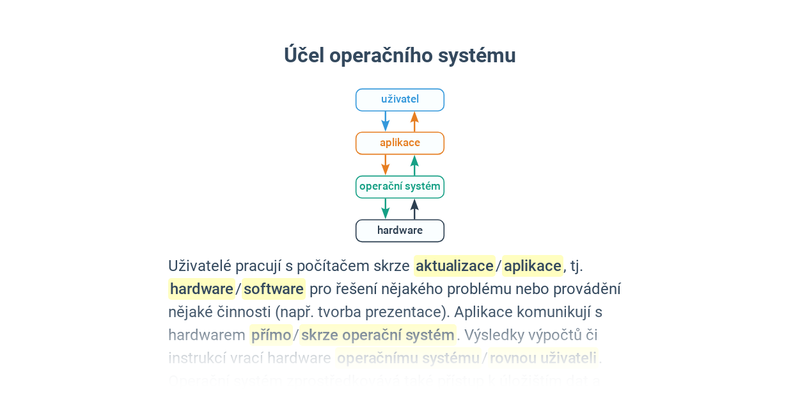
Prostřednictvím operačního systému mohou aplikace komunikovat s hardwarem (vizte schéma níže). Operační systém dále zajišťuje organizaci dat na úložišti a přístup k nim, obvykle umožňuje pracovat s uživatelskými účty či právy uživatelů. To, že mnoho činností zajišťuje operační systém, zjednodušuje do určité míry vývoj programů (aplikací).
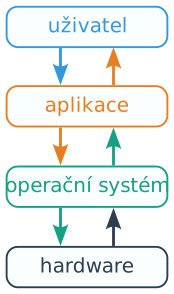
Operační systémy se původně ovládaly zadáváním příkazů do příkazového řádku. V současnosti obvykle mají grafické uživatelské rozhraní (GUI), které umožňuje např. ovládání klávesnicí a myší či dotykem.
Některé aplikace bývají zahrnuty v samotné instalaci operačního systému, např. internetový prohlížeč, prohlížeč souborů či základní ovladače hardwaru.
Příklady operačních systémů
Mezi běžné desktopové operační systémy (určené zejména pro stolní počítače, notebooky) patří:
Operační systémy
Rozhodovačka • střední
Operační systémy (střední) • MOE
Typicky zabere: 5 min
Typy souborů
Rozhodovačka • těžké
Typy souborů (těžké) • M21
Typicky zabere: 7 min
Operační systémy
Doplňování textu • střední
Operační systémy (střední) • NJ1
Typicky zabere: 6 min
Typy souborů
Doplňování textu • střední
Typy souborů (střední) • N2F
Typicky zabere: 7 min
Internet a web
Souhrn tématu
Internet je celosvětová počítačová síť – to znamená, že propojuje počítače. Internet vznikl propojením menších počítačových sítí, které často patří soukromým vlastníkům (inter = mezi, network = síť). Internet jako celek je veřejný, nemá jednoho vlastníka ani centrální správu.
Připojení k internetu
K internetu se lze připojit drátově i bezdrátově. Při drátovém připojení se využívá infrastruktura telefonních linek (DSL) nebo kabelových televizí (v obou případech putuje po drátech elektrický signál), případně novějších optických kabelů (v nichž putuje světelný signál, který je rychlejší). Bezdrátové připojení využívá rádiové vlny vysílané buď z blízkých stanic (vysílačů) nebo satelitů na oběžné dráze Země (k připojení je potřeba mít anténu). Bezdrátové připojení k internetu umožňují skrze své vysílače také mobilní operátoři, kteří využívají technologii LTE nebo novější 5G.
K převodu analogového signálu (který putuje např. kabelem) na digitální (kterému rozumí počítače) je potřeba modem. Abychom mohli k síti připojit více zařízení, je potřeba za modem (nebo přímo do něj) přidat router (směrovač), který určuje, komu poslat která data. K routeru lze zařízení připojit pomocí síťového kabelu, ale často také bezdrátově pomocí technologie Wi-Fi (pak mluvíme o Wi-Fi routeru). Mobilní zařízení umožňují sdílet datové připojení k internetu s jinými zařízeními, tato funkce se označuje jako hotspot.
World Wide Web
World Wide Web (často zkráceně jen web) je síť propojených webových stránek. Webové stránky jsou „hypertextové dokumenty“, což znamená, že na sebe vzájemně odkazují pomocí tzv. hypertextových odkazů. Odkazy mají formu URL (Uniform Resource Locator), které zahrnuje komunikační protokol, doménové jméno a cestu k danému zdroji (např. https://fi.muni.cz/contacts). Webové stránky se píší ve značkovacím jazyce HTML, který umožňuje určit strukturu stránky, formátování textu i hypertextové odkazy.
Struktura URL
Počítačové sítě: obecné principy
Souhrn tématu
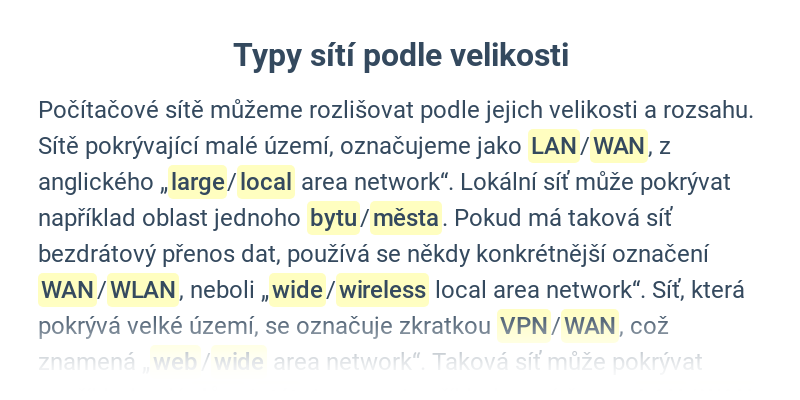
Počítačové sítě propojují dohromady počítače a umožňují jim vyměňovat si mezi sebou informace. Největší světovou sítí je internet, nejde však o jedinou počítačovou síť. Internet je tvořený propojením mnoha menších sítí a existují i počítačové sítě, které k internetu připojené nejsou (např. interní firemní sítě).
Komunikace po síti
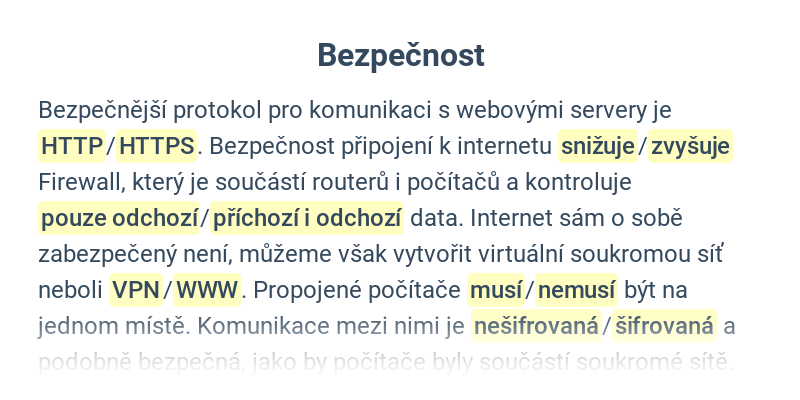
Průběh komunikace po síti určují síťové protokoly. Například protokol HTTP určuje průběh komunikace s webovými servery a protokol IP slouží k nalezení cesty, kudy data po síti posílat. Data se po síti nejčastěji posílají v oddělených balíčcích, nazývaných pakety. Pakety se skládají z hlavičky, která obsahuje řídicí informace, a z vlastních dat.
Síťové architektury
Síťová architektura je návrh sítě, který určuje, jak probíhá komunikace mezi prvky sítě. Nejčastější jsou dvě architektury:
V klient-server síti mohou zařízení mít dvě různé úlohy. Server poskytuje služby, veškerá komunikace v síti jde přes něj. Typicky jde o velký počítač, který například patří nějaké firmě. Klienti jsou běžné uživatelské počítače, které si žádají služby od serveru. Když si například chceme zobrazit webovou stránku, náš počítač (klient) pošle serveru, který danou stránku provozuje, žádost o zaslání obsahu stránky.
V peer-to-peer síti jsou si všechny prvky rovny. Každý uživatel (peer) si může vyžádat služby od ostatních a na oplátku některé služby poskytuje.
Topologie
Počítačové sítě: hardware
Souhrn tématu
Hardwarová část počítačových sítí je tvořena síťovými zařízeními, která jsou propojena přenosovými médii.
Síťová karta je součást hardwaru počítače a zajišťuje komunikaci s počítačovou sítí. Od počítače si bere data pro poslání do sítě, balí je do paketů a odesílá. Také přijímá ze sítě pakety a rozbalená data předává počítači. Síťová karta je v síti jednoznačně identifikovaná MAC adresou.
Síťová zařízení
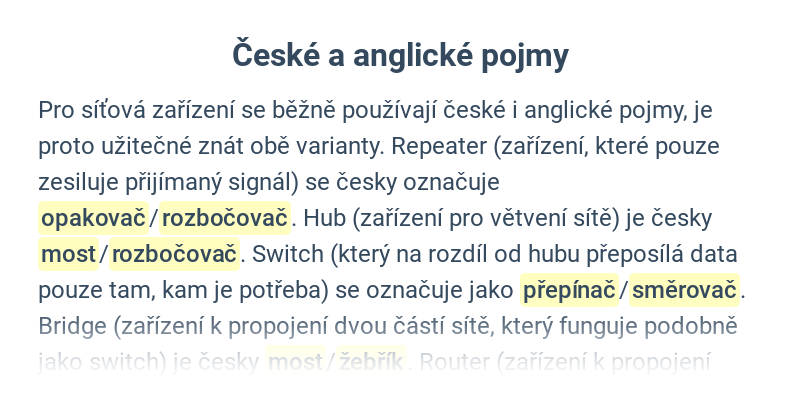
Protože signál se může při cestě přenosovým médiem zeslabit nebo poškodit, používá se opakovač. Ten opraví a zesílí přijímaný signál a následně ho pošle dál.
Hub umožňuje spojení více kabelů a dokáže tak rozvětvovat síť do více směrů. Data, která přes něj procházejí, nijak nefiltruje, pouze je rozesílá dál.
Switch a bridge spojují menší segmenty sítě. Udržují si tabulku MAC adres zařízení ve svém okolí a posílají přicházející data jen do směrů, kde se nachází jejich příjemci. Zatímco bridge propojuje pouze 2 části sítě, switch jich umí spojit více najednou.
Router propojuje větší části sítí (nebo celé sítě) dohromady. Může například připojovat lokální síť k internetu. Zajišťuje směrování dat - pro příchozí pakety se snaží najít co nejkratší cestu k cílové IP adrese.
Internet a web
Rozhodovačka • střední
Internet a web (střední) • NLE
Typicky zabere: 5 min
Internet a web
Doplňování textu • střední
Internet a web (střední) • NLH
Typicky zabere: 4 min
Počítačové sítě: obecné principy
Rozhodovačka • střední
Počítačové sítě: obecné principy (střední) • MNK
Typicky zabere: 5 min
Počítačové sítě: obecné principy
Doplňování textu • střední
Počítačové sítě: obecné principy (střední) • NJ4
Typicky zabere: 6 min
Počítačové sítě: hardware
Rozhodovačka • střední
Počítačové sítě: hardware (střední) • MNM
Typicky zabere: 5 min
Počítačové sítě: mix
Rozhodovačka • střední
Počítačové sítě: mix (střední) • MNN
Typicky zabere: 5 min
Počítačové sítě: hardware
Doplňování textu • střední
Počítačové sítě: hardware (střední) • NJ3
Typicky zabere: 5 min
Mobilní telefony: hardware
Souhrn tématu
Mobilní telefony sestávají z fyzických součástí, tedy hardwaru. Ve srovnání se stolními počítači (i notebooky) jsou součásti telefonů menší a úspornější co se týče spotřeby elektrické energie.
Základní komponenty
Výpočty a logické operace provádí procesor. Procesory telefonů bývají vícejádrové, jejich taktovací frekvence se udává v GHz. Data, s nimiž telefon momentálně pracuje, jsou dočasně uložena na operační paměti. Její kapacita se pohybuje v řádu jednotek GB.
K dlouhodobému ukládání dat slouží flash paměť. Typická kapacita dlouhodobého úložiště smartphonu v současné době činí zhruba 64–512 GB. Uživatelská data navíc mnohdy bývají uložena v cloudu.
Všechny komponenty telefonu (včetně např. fotoaparátu, reproduktoru) jsou připojeny k základní desce.
Akumulátor a nabíjení
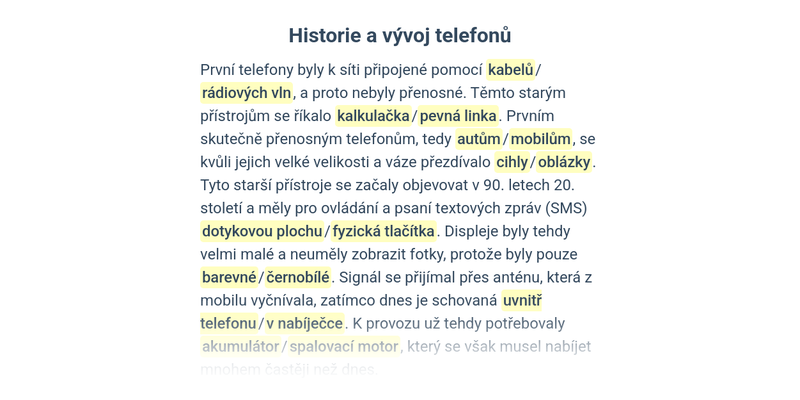
Akumulátor poskytuje elektrickou energii pro provoz zařízení. Lze opakovaně nabíjet, jeho celková kapacita však postupně klesá. Kapacita akumulátoru se vyjadřuje v mAh (miliampérhodinách). K nabíjení zařízení v současnosti v rámci EU slouží jednotný port USB-C, pro jedno zařízení lze tedy využít různé nabíječky.
Mobilní telefony: software, připojení, platby
Souhrn tématu
Software
Klíčovým softwarem na smartphonu je operační systém. Zajišťuje vzájemnou spolupráci hardwaru a aplikací. Nejrozšířenější je operační systém Android (v základu od firmy Google), zařízení značky Apple využívají systém iOS.
Update/upgrade operačního systému
Výrobci telefonů obvykle podporují aktualizace operačního systému určitou dobu po jeho uvedení na trh. U iOS je to v současnosti 6 let, u zařízení s OS Android se délka podpory liší (obvykle 3–5 let).
Různé (užitečné) funkce poskytují mobilní aplikace. Oproti aplikacím pro stolní počítače/notebooky jsou mobilní aplikace přizpůsobené ovládání dotykovým displejem. Jedna aplikace má obvykle zcela konkrétní, poměrně úzké zaměření.
Aplikace a operační systémy
- Jedna aplikace je obvykle nabízena ve verzi pro Android a iOS, tedy dva nejrozšířenější operační systémy.
- Některé aplikace jsou však k dispozici pouze pro jeden operační systém.
Mobilní telefony: základy
Rozhodovačka • střední
Mobilní telefony: základy (střední) • NL2
Typicky zabere: 6 min
Mobilní telefony: hardware
Rozhodovačka • střední
Mobilní telefony: hardware (střední) • NL3
Typicky zabere: 6 min
Mobilní telefony: software, připojení, platby
Rozhodovačka • střední
Mobilní telefony: software, připojení, platby (střední) • NL4
Typicky zabere: 6 min
Mobilní telefony: mix
Rozhodovačka • střední
Mobilní telefony: mix (střední) • NMC
Typicky zabere: 6 min
Mobilní telefony: mix
Doplňování textu • střední
Mobilní telefony: mix (střední) • N2E
Typicky zabere: 3 min
Technické problémy: vstupní a výstupní zařízení
Rozhodovačka • střední
Technické problémy: vstupní a výstupní zařízení (střední) • M7C
Typicky zabere: 7 min
Technické problémy: ovládání počítače
Rozhodovačka • střední
Technické problémy: ovládání počítače (střední) • M7D
Typicky zabere: 7 min
Technické problémy: mobilní zařízení
Rozhodovačka • střední
Technické problémy: mobilní zařízení (střední) • M69
Typicky zabere: 5 min
Technické problémy: ovládání počítače
Krok po kroku • střední
Technické problémy: ovládání počítače (střední) • M61
Typicky zabere: 6 min
Technické problémy: vstupní a výstupní zařízení
Krok po kroku • střední
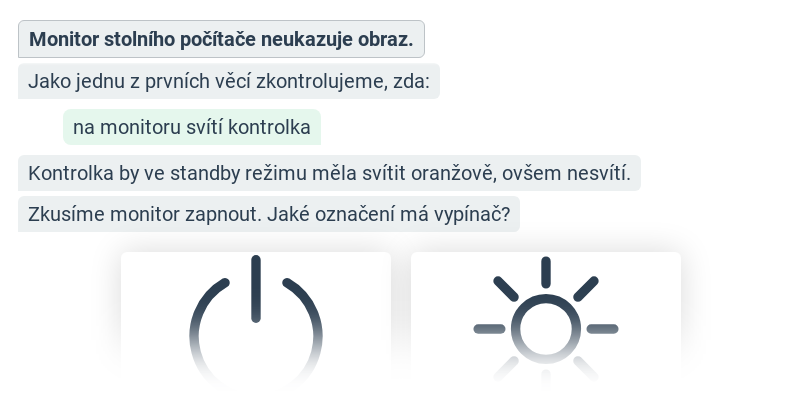
Technické problémy: vstupní a výstupní zařízení (střední) • M62
Typicky zabere: 7 min
Technické problémy: mix
Rozhodovačka • střední
Technické problémy: mix (střední) • M14
Typicky zabere: 6 minNáměty na doplňkové aktivity
Návrh ideálního počítače pro konkrétní účelSkupina žáků dostane přidělený konkrétní účel využití počítače (např. pro střih videa, hraní her, školní práce). Žáci mají za úkol rozmyslet, jaký počítač by byl pro tento účel ideální (výběr vhodného typu počítače, komponent a podobně). Svůj výběr vysvětlí a prezentují ho spolužákům.
Fyzická simulace provozu na sítiPomocí provázků a kartiček znázorňujících zařízení (počítač, server, modem, přepínač) vytvoříme zjednodušený model počítačové sítě a následně kolektivně simulujeme tok dat po síti.